Excel
Excel-Arbeitsmappen erstellen, befüllen, erweitern oder lesen – aus Daten, Markdown-Tabellen, einer Vorlage oder mit KI.
Funktionsweise
Der Excel-Schritt erzeugt eine echte .xlsx-Arbeitsmappe (oder eine CSV-Datei) mit korrekten Zahlen-, Währungs-, Prozent- und Datumsformaten, fixierter Kopfzeile und Autofilter. Das Ergebnis ist eine Datei im Lauf: Sie erscheint als Karte im Posteingang und in den Details des Laufs, wo Sie sie in der Vorschau ansehen und herunterladen können. Optional wird sie zusätzlich unter einem Pfad auf dem Server gespeichert; um sie auf WebDAV abzulegen oder weiter umzuwandeln, fügen Sie einen Schritt Datei ablegen hinzu.
Zahlen und Datumsangaben richten sich nach den Einstellungen des Workspace (Administration → Workspace-Einstellungen): 1.234,56 € und 31.12.2026 in einem deutschen Workspace, $1,234.56 und 12/31/2026 in einem US-amerikanischen.
Modi
| Modus | Was passiert | Benötigt |
|---|---|---|
Aus Daten erstellen (create) | Erstellt eine Mappe aus Daten: einer Liste von Zeilen, { "Sheet name": [rows] } für mehrere Tabellenblätter oder Text mit Markdown-Tabellen (ein Tabellenblatt je Tabelle, benannt nach der Überschrift darüber). Die Spaltentypen werden erkannt. | Daten |
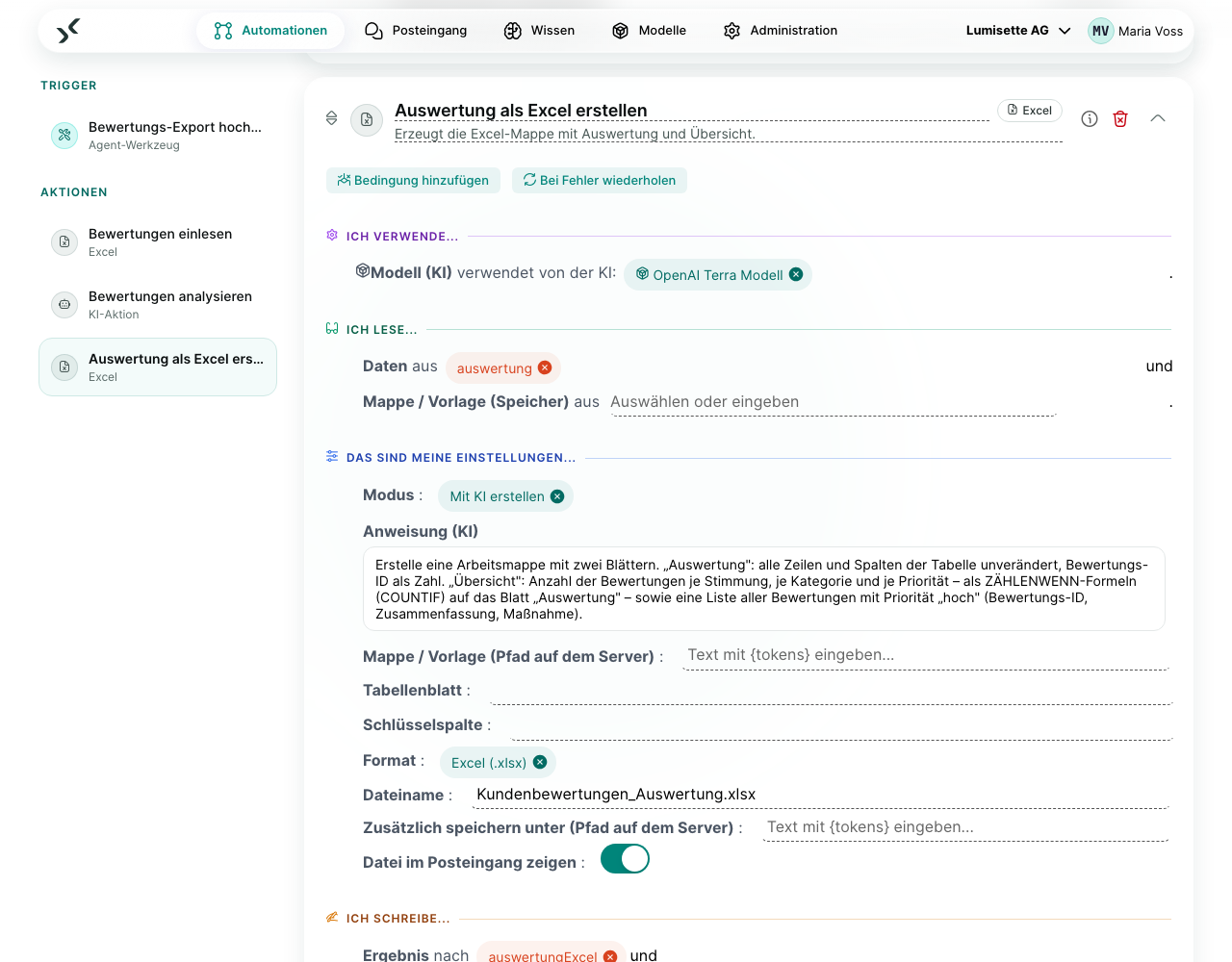
Mit KI erstellen (create-with-ai) | Die KI entwirft die Tabelle nach einer Anweisung – Spalten, Typen, Summen, Formeln, Hervorhebungen. Bei mehr als 50 Datenzeilen legt die KI nur die Struktur fest, und die Werte werden unverändert aus den Daten übernommen (keine Zahlendreher, weniger Token). | Anweisung, Modell; Daten optional |
Vorlage füllen ({{Platzhalter}}) (fill-template) | Füllt Platzhalter in Ihrer eigenen Mappe: {{field}} für Einzelwerte; eine Zeile mit {{#list}} wird für jeden Eintrag der Liste wiederholt. Formeln darunter (z. B. Summen) beziehen die neuen Zeilen ein. | Vorlage, Daten |
Zeilen an Liste anhängen (append-rows) | Hängt Zeilen an eine bestehende Liste an, zugeordnet über die Spaltenüberschriften. Neue Spalten werden ergänzt. Mit einer Schlüsselspalte werden Zeilen übersprungen, deren Schlüssel bereits vorhanden ist. Eine Summenzeile bleibt unten. | Mappe, Zeilen |
Zeilen in Liste aktualisieren (update-rows) | Ändert vorhandene Zeilen, die über die Schlüsselspalte gefunden werden, z. B. eine Statusspalte. | Mappe, Zeilen, Schlüsselspalte |
Zeilen lesen (read) | Liest die Zeilen eines Tabellenblatts als { sheet, columns, rows }, optional als Markdown-Tabelle für einen KI-Schritt. | Mappe |
Eine Liste, die aus einem Pfad auf dem Server stammt (append-rows, update-rows), wird an diesen Pfad zurückgeschrieben.
Einstellungen
| Feld | Was es steuert | Erforderlich | Hinweise |
|---|---|---|---|
| Modus | Siehe oben. | erforderlich | |
| Daten | Zeilen, eine Markdown-Tabelle oder Text; bei Vorlagen die Werte der Platzhalter. | je nach Modus | Aus dem Speicher, z. B. das Ergebnis eines KI-Schritts oder von Datensätze geändert. |
| Anweisung (KI) / Modell (KI) | Was die Tabelle zeigen soll. | bei Mit KI erstellen (create-with-ai) | z. B. „Umsatz je Monat und Region mit Summen“. |
| Mappe / Vorlage (Speicher) | Eine Mappe aus einem früheren Schritt, z. B. ein Mail-Anhang. | bei Vorlagen- und Listenmodi | Entweder dieses Feld oder der Pfad. |
| Mappe / Vorlage (Pfad auf dem Server) | Absoluter Pfad, z. B. /data/lists/invoices.xlsx. | bei Vorlagen- und Listenmodi | |
| Tabellenblatt | Welches Tabellenblatt gelesen oder geändert wird. | optional | Standard: das erste Tabellenblatt. |
| Schlüsselspalte | Erkennt Zeilen wieder. | bei Zeilen in Liste aktualisieren (update-rows) | Zeilen an Liste anhängen (append-rows) überspringt damit Duplikate. |
| Format | Excel (.xlsx) (xlsx) oder CSV (csv). | optional | CSV verwendet in Workspaces mit Dezimalkomma das Trennzeichen ; und UTF-8 mit BOM. |
| Dateiname | Name der Datei. | optional | Die Dateiendung wird ergänzt. |
| Zusätzlich speichern unter (Pfad auf dem Server) | Zusätzliche Kopie auf dem Server. | optional | |
| Ergebnis | Speicherschlüssel für die Mappe (bei Zeilen lesen, read: die Zeilen). | erforderlich | |
| Ergebnis als Markdown | Die Tabelle als Markdown, z. B. für einen späteren KI-Schritt. | optional | |
| Datei im Posteingang zeigen | Karte mit Vorschau und Download. | optional | Standardmäßig eingeschaltet. |
Beispielszenario
Monatlicher Umsatzbericht. Ein Cron-Trigger startet am Ersten jedes Monats. Eine Datenbankabfrage lädt die Bestellungen des Vormonats. Der Excel-Schritt im Modus Mit KI erstellen (create-with-ai) erhält die Zeilen und die Anweisung „Umsatz je Region und Produktgruppe, mit Summen, Regionen unter Plan hervorheben“. Datei ablegen speichert die Mappe unter Reports/2026 in Nextcloud, und E-Mail senden benachrichtigt das Vertriebsteam.
Empfehlungen
- ✅ Lassen Sie einen KI-Schritt eine Markdown-Tabelle erzeugen und verwenden Sie den Modus Aus Daten erstellen (
create) – der robusteste Weg, KI-Ergebnisse nach Excel zu bringen. - ✅ Verwenden Sie Vorlage füllen (
fill-template) für Layouts, die genau wie Ihr Firmenformular aussehen müssen. - ✅ Setzen Sie bei Zeilen an Liste anhängen (
append-rows) immer eine Schlüsselspalte, wenn sich Läufe wiederholen können – Duplikate werden dann übersprungen. - ⚠️ Formeln der KI werden geprüft: Verweise auf andere Arbeitsmappen,
WEBSERVICE,HYPERLINKund ähnliche Funktionen werden entfernt (mit einem Hinweis im Protokoll des Laufs). - ❌ Verwenden Sie Zeilen an Liste anhängen (
append-rows) nicht für eine Mappe, die gleichzeitig andere Personen auf einem Netzlaufwerk geöffnet haben – wer zuletzt schreibt, gewinnt.
Nächste Schritte
- Die Datei ablegen oder umwandeln: Datei ablegen.
- Auf Änderungen in einer Liste reagieren: Datensätze geändert.