E-Mail senden
Eine E-Mail mit formatiertem Text, Signatur und Anhängen senden – im Verlauf einer empfangenen E-Mail antworten oder als Entwurf ablegen, den ein Mensch prüft.
Funktionsweise
Der Schritt schreibt eine E-Mail aus Ihrem Workflow. Der Text wird in Markdown geschrieben – von Ihnen, von einem KI-Schritt oder von beiden – und kommt als sauber formatierte E-Mail an: Überschriften, fetter Text, Listen, Tabellen und Links. Für Mailprogramme, die kein HTML anzeigen, ist eine reine Textfassung enthalten.
Der Schritt arbeitet auf drei Arten:
| Aktion | Was passiert |
|---|---|
send | Sendet die E-Mail über Ihren SMTP-Server. |
reply | Beantwortet eine E-Mail, die der Trigger E-Mail eingegangen geliefert hat: an ihren Absender, mit „Re: …“ vor dem Betreff und im selben Verlauf im Mailprogramm des Empfängers. Der ursprüngliche Text kann darunter zitiert werden. |
draft | Legt die E-Mail im Entwürfe-Ordner des Postfachs ab (per IMAP). Es wird nichts gesendet – ein Mensch öffnet den Entwurf in Outlook, Thunderbird oder im Webmail, prüft ihn und sendet ihn. Der sicherste Einstieg in KI-geschriebene E-Mails. |
Anhänge sind Dateien aus früheren Schritten – eine Excel-Arbeitsmappe, ein Word-Dokument, die Anhänge einer empfangenen E-Mail – und kommen mit ihrem ursprünglichen Namen und Typ an.
Einstellungen
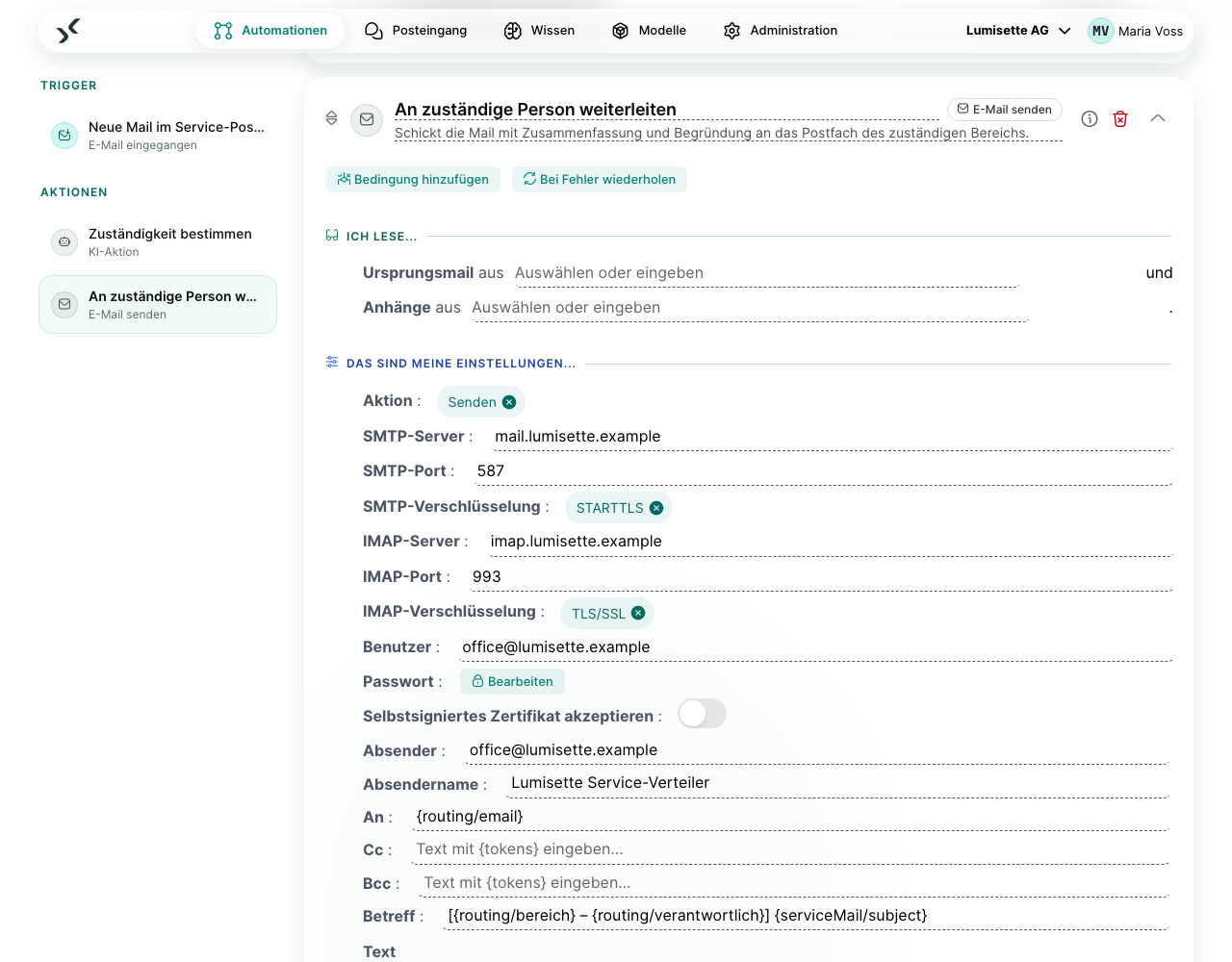
| Feld | Was es steuert | Erforderlich | Hinweise |
|---|---|---|---|
| Aktion | „Senden“ (send), „Auf eine empfangene Mail antworten (im Verlauf)“ (reply) oder „Als Entwurf ablegen – ein Mensch sendet“ (draft). | optional | Standard send. |
| SMTP-Server / SMTP-Port / SMTP-Verschlüsselung | Postausgangsserver. | für send/reply | Verschlüsselung „STARTTLS“ (starttls, Standard, Port 587), „TLS/SSL“ (tls, Port 465) oder „Keine (nur interne Server)“ (none, nur für interne Relays). |
| IMAP-Server / IMAP-Port / IMAP-Verschlüsselung | Postfach für Entwürfe und den Gesendet-Ordner. | für draft | Standard: Port 993 mit tls. |
| Benutzer / Passwort | Anmeldung für SMTP und IMAP. | meist | Das Passwort wird verschlüsselt gespeichert. Microsoft 365 und Gmail: Verwenden Sie ein App-Passwort. |
| Selbstsigniertes Zertifikat akzeptieren | Für interne Mailserver. | optional | Standardmäßig aus. |
| Absender / Absendername | Absenderadresse und der Name, den die Empfänger sehen. | optional | Standardadresse: der Benutzer, wenn er eine E-Mail-Adresse ist. |
| An / Cc / Bcc | Empfänger. | An erforderlich (außer bei reply) | Mehrere Adressen, getrennt durch Komma oder Semikolon; Werte aus dem Speicher lassen sich einsetzen, z. B. {memory://customer/email}. Bei reply ist der Standard der Absender der ursprünglichen E-Mail (bzw. deren Reply-To). Bcc-Empfänger sind in der E-Mail nicht sichtbar. |
| Betreff | Betreffzeile. | erforderlich (außer bei reply) | Bei reply ist der Standard „Re: “ + der ursprüngliche Betreff. |
| Text | Der Text in Markdown. | erforderlich | z. B. Dear {memory://mail/fromName},\n\n{memory://answer}. |
| Ursprungsmail | Die E-Mail, auf die geantwortet wird. | für reply | Die E-Mail oder der Mail-Verweis aus E-Mail eingegangen. |
| Ursprungsmail zitieren | Zeigt den ursprünglichen Text unter der Antwort („Am 24.09.2026, 10:00 schrieb …:“). | optional | Braucht die E-Mail selbst als Ursprungsmail, nicht den Mail-Verweis. |
| Anhänge | Eine oder mehrere Dateien aus früheren Schritten. | optional | Wählen Sie die Ausgabe der Anhänge von E-Mail eingegangen, werden alle ihre Dateien angehängt. |
| Workspace-Signatur anfügen | Hängt die Signatur aus den Workspace-Einstellungen an. | optional | Standardmäßig an. |
| In „Gesendet“ ablegen | Legt per IMAP eine Kopie im Gesendet-Ordner ab. | optional | Nur nötig, wenn der Mailserver das nicht selbst tut – Microsoft 365 und Gmail tun es. |
| Entwürfe-Ordner | Wohin Entwürfe kommen. | optional | Wird automatisch erkannt (auch „Entwürfe“, „Drafts“). |
| Max. Anhangsgröße (MB) | Obergrenze für alle Anhänge zusammen. | optional | Standard: 20. Größere Anhänge stoppen den Schritt. |
| Ergebnis | Speicherschlüssel für Message-ID, Empfänger und Betreff. | optional | Siehe unten. |
Signatur und erlaubte Domains
Zwei Einstellungen unter Administration → Workspace-Einstellungen gelten für alle Schritte E-Mail senden des Workspace:
- Signatur – Markdown, wird unter den Text gesetzt.
- Erlaubte Empfänger-Domains – z. B.
example.com, partner.com. Eine E-Mail an eine andere Domain stoppt den Schritt mit einem Fehler, der die Adresse nennt; Subdomains (sales.example.com) sind erlaubt. Entwürfe werden nicht gesperrt, sondern nur im Protokoll des Laufs vermerkt – vor dem Senden entscheidet ein Mensch.
Sicherheit
- HTML, das in den Text geschrieben wird – von einem Menschen oder einer KI –, wird als Text angezeigt und nicht ausgeführt.
- Links funktionieren nur mit
https://,http://undmailto:. Bilder werden in Links umgewandelt, sodass beim Öffnen der E-Mail nichts nachgeladen wird.
Ergebnis
{
  "mode": "reply",
  "messageId": "<0f395aac-8ff0-467c-90e7-f3e3c2f25cb9@example.com>",
  "subject": "Re: Request for quotation",
  "to": ["purchasing@customer.com"],
  "cc": [],
  "bcc": [],
  "attachments": ["Quotation_A-4711.xlsx"],
  "accepted": ["purchasing@customer.com"],
  "rejected": [],
  "folder": "Sent Items"
}
folder ist bei Entwürfen und bei der Kopie im Gesendet-Ordner gesetzt.
Beispielszenario
Anfragen beantworten – mit Prüfung durch einen Menschen. E-Mail eingegangen überwacht sales@. Eine KI-Aktion entwirft aus der Anfrage und Ihrem Produktwissen eine Antwort, ein Schritt Excel erstellt das Angebot. E-Mail senden mit der Aktion draft, der empfangenen E-Mail als Ursprungsmail und der Arbeitsmappe als Anhang legt die Antwort im Entwürfe-Ordner ab – im richtigen Verlauf, mit dem Angebot im Anhang. Eine Person aus dem Vertrieb prüft sie und sendet sie aus Outlook.
Sobald die Antworten verlässlich gut sind, stellen Sie die Aktion auf reply um.
Empfehlungen
- ✅ Beginnen Sie mit
draft. Wechseln Sie zusend/reply, sobald Sie den Ergebnissen vertrauen. - ✅ Legen Sie erlaubte Empfänger-Domains für Automationen fest, die nur an bekannte Kunden oder intern schreiben sollen.
- ✅ Lassen Sie die KI Markdown schreiben – Überschriften, Listen und Tabellen kommen sauber formatiert an.
- ⚠️ Microsoft 365 und Gmail brauchen ein App-Passwort (oder ein SMTP-Relay) – das normale Kontopasswort wird abgelehnt.
- ❌ Senden Sie nicht an große Empfängerlisten. Der Schritt ist für einzelne E-Mails gedacht, nicht für Newsletter.
Nächste Schritte
- E-Mails empfangen und beantworten: E-Mail eingegangen.
- Zuerst von einem Menschen freigeben lassen: Freigabe einholen.