Erste Anmeldung als Benutzer
Wenn Sie in einen Workspace eingeladen wurden, erhalten Sie eine E-Mail mit einem Link zur Plattform. Diese Seite beschreibt, was Sie bei dieser ersten Anmeldung erwartet.
Was Sie brauchen
- Die Einladungs-E-Mail, die der Administrator des Workspace an Ihre Adresse geschickt hat.
- Ihre E-Mail-Adresse (sie ist zugleich Ihr Benutzername).
- Einen aktuellen Browser. Jede aktuelle Version von Chrome, Edge, Firefox oder Safari funktioniert.
Finden Sie die Einladung nicht, sehen Sie in Ihrem Spam-Ordner nach. Fehlt sie dann immer noch, bitten Sie die Person, die Sie eingeladen hat, sie erneut zu senden.
Schritt für Schritt
1. Anmeldeseite öffnen
Klicken Sie auf den Link in Ihrer Einladungs-E-Mail oder öffnen Sie die URL, die Ihr Administrator Ihnen geschickt hat. Die Anmeldeseite fragt nach Ihrer E-Mail-Adresse – außer Ihre Organisation nutzt Single Sign-On: Dann leitet sie Sie sofort zur Anmeldung Ihres Unternehmens weiter (siehe Schritt 2).
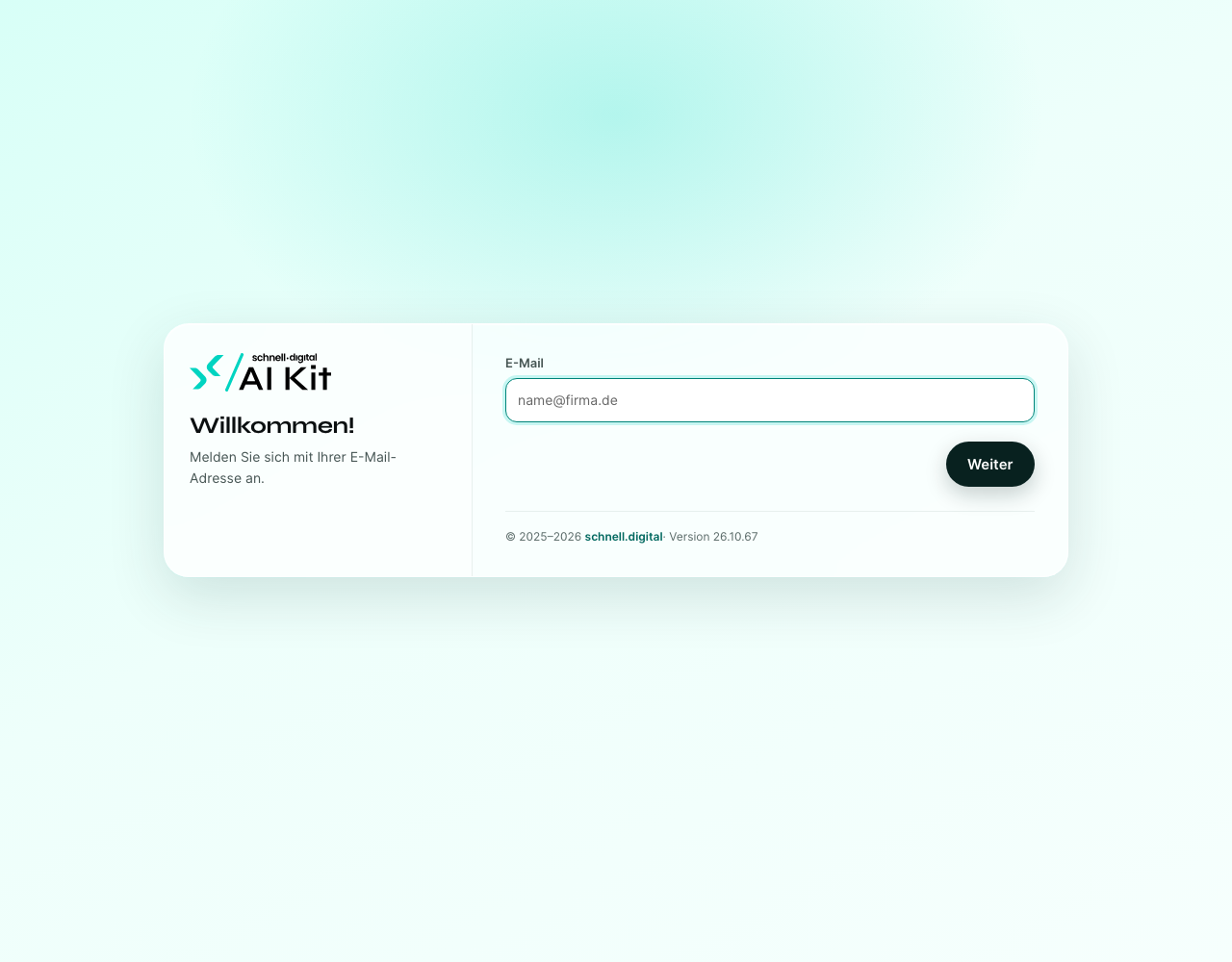
Geben Sie die E-Mail-Adresse ein, an die die Einladung ging, und klicken Sie auf Weiter.
2. Anmelden
Wie Sie sich anmelden, hängt davon ab, wie Ihre Organisation das AI Kit eingerichtet hat:
- Mit Ihrem Firmenkonto (Single Sign-On). Die Anmeldeseite leitet Sie zur Anmeldeseite Ihrer Organisation weiter – zum Beispiel Microsoft oder Google. Melden Sie sich dort wie gewohnt an; danach sind Sie zurück im AI Kit.
- Mit einem Einmalpasswort per E-Mail. Ein sechsstelliger Code wird an Ihr Postfach geschickt. Geben Sie ihn auf der Seite ein und klicken Sie auf Anmelden. Der Code gilt 5 Minuten, und es zählt nur der zuletzt verschickte.
- Mit einem Passwort. Wurde für Ihr Konto ein Passwort festgelegt, fragt die Seite danach statt nach einem Code.
Manche Installationen verlangen einen zweiten Schritt: Nach der Anmeldung wird ein Code an Ihre E-Mail-Adresse geschickt – geben Sie ihn ein wie einen Code per E-Mail. Einzelheiten für Administratoren: Single Sign-On und zweiter Faktor.
📷 SCREENSHOT: Der Schritt „Einmalpasswort“ mit sechs Eingabefeldern für die Ziffern.
3. Profil vervollständigen
Nach der Anmeldung füllen Sie ein kurzes Profilformular aus:
- Vollständiger Name – wird anderen Mitgliedern des Workspace und in Gesprächsverläufen angezeigt.
- Bevorzugte Sprache – bestimmt die Sprache der Oberfläche und das Datumsformat.
- Allgemeine Geschäftsbedingungen und Datenschutzerklärung akzeptieren. Beide Kontrollkästchen sind Pflicht.
📷 SCREENSHOT: Das Formular „Profil vervollständigen“ mit dem Namensfeld, der Sprachauswahl und den beiden Kontrollkästchen.
Klicken Sie zum Abschluss auf Einrichtung abschließen.
4. Workspace wählen (nur wenn Sie zu mehreren gehören)
Die meisten Benutzer landen direkt in ihrem Workspace. Wenn Sie in mehrere eingeladen wurden, zeigt eine Workspace-Auswahl die Liste. Wählen Sie den gewünschten aus; wechseln können Sie später jederzeit über die obere Werkzeugleiste.
5. Im Posteingang ankommen
Ihre erste Station ist der Posteingang. Die linke Spalte listet Ihre Konversationen; Neue Konversation in der Werkzeugleiste beginnt eine neue. Sie öffnet sich an Ort und Stelle im rechten Bereich – nicht als Pop-up – und fordert Sie auf, unter Agent auswählen einen der Agenten zu wählen, die Ihr Administrator eingerichtet hat.
Gibt es noch keine Agenten, zeigt die Seite Keine Agenten verfügbar. Das ist in einem neuen Workspace normal und kein Zeichen für einen Fehler.
📷 SCREENSHOT: Ein leerer Posteingang mit dem Knopf „Neue Konversation“ in der Werkzeugleiste.
Häufige Fragen
Ich habe auf den Einladungslink geklickt, aber es heißt, meine E-Mail-Adresse sei unbekannt. Die Einladung wurde möglicherweise an eine andere Adresse geschickt, oder sie ist abgelaufen. Bitten Sie den Administrator, der Sie eingeladen hat, sie erneut zu senden.
Ich habe das Einmalpasswort nie erhalten. Sehen Sie zuerst in Ihrem Spam-Ordner nach. Manche Mailsysteme in Unternehmen verzögern automatische E-Mails – warten Sie bis zu fünf Minuten. Ist es dann immer noch nicht da, klicken Sie auf Neuen Code senden – der Knopf erscheint 60 Sekunden nach dem Versand. Es gilt nur der neueste Code.
Ich melde mich mit meinem Firmenkonto an und sehe „Noch kein Zugang“. Sie wurden nicht mit der E-Mail-Adresse eingeladen, die Ihr Firmenkonto verwendet. Bitten Sie Ihren Administrator, Sie mit genau dieser Adresse einzuladen.
Ich sehe keine meiner Kolleginnen und Kollegen im Workspace. Workspaces sind voneinander getrennt. Sind Ihre Kolleginnen und Kollegen in einem anderen Workspace, sehen Sie sie schlicht nicht – auch nicht auf derselben Installation. Bitten Sie Ihren Administrator, sie in Ihren Workspace einzuladen oder Ihnen Zugriff auf ihren zu geben.
Empfehlungen
- ✅ Nutzt Ihre Organisation Single Sign-On, melden Sie sich immer mit Ihrem Firmenkonto an – ein eigenes Passwort für das AI Kit gibt es dann nicht.
- ✅ Legen Sie ein Lesezeichen für die URL des Workspace an.
- ⚠️ Verwenden Sie die E-Mail-Adresse, die Sie tatsächlich lesen. Dorthin gehen die Einmalpasswörter.
- ❌ Geben Sie Ihr Einmalpasswort an niemanden weiter, auch nicht an Support-Mitarbeitende.
Nächste Schritte
- Mit Agenten chatten – Ihre häufigste Aufgabe im Posteingang.
- Automationen → Einführung – falls Sie auch Automationen bauen dürfen.