Workspace verwalten
Auf der Seite „Workspace-Einstellungen“ finden Sie alles, was den Workspace selbst beschreibt: seinen Namen, seine Kennung, die Kontaktadresse. Von hier aus legen Sie außerdem weitere Workspaces an und wechseln zwischen ihnen.
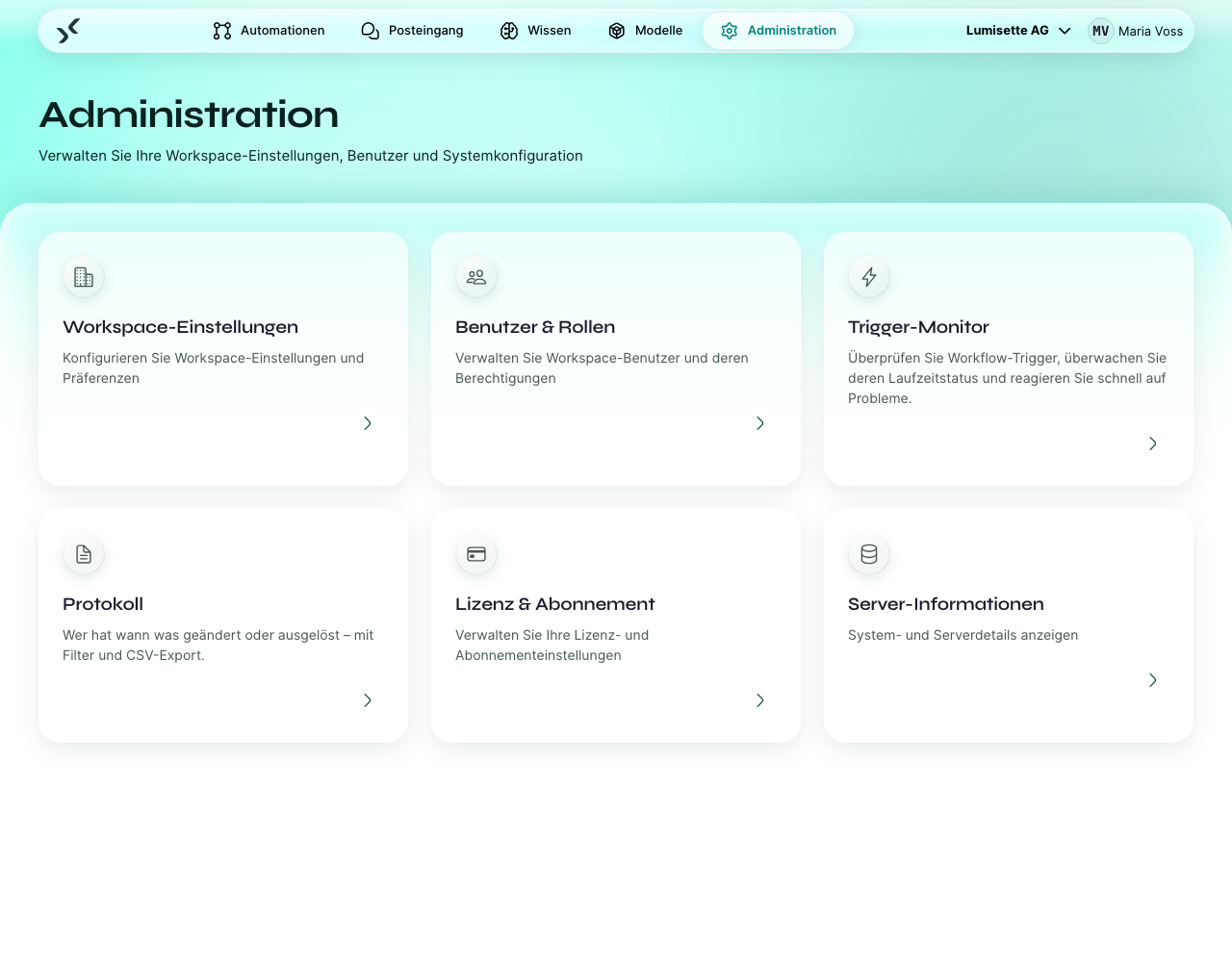
Manager und Admins erreichen die Seite über den Reiter Administration → Workspace-Einstellungen. Der Reiter „Administration“ selbst ist ein Wegweiser mit einer Kachel je Bereich: Manager sehen Workspace-Einstellungen, Benutzer, Trigger und Audit-Log; Admins zusätzlich Lizenz und Server-Informationen.
Was Sie hier einstellen
| Einstellung | Was sie steuert | Änderbar |
|---|---|---|
| Workspace-ID | Die kurze technische Kennung, die in URLs, Webhook-Adressen und Exporten steckt. | Nein – wird einmalig beim Anlegen festgelegt. |
| Anzeigename | Was Benutzer in der Workspace-Auswahl und im Seitentitel sehen. | Ja. |
| Kontakt-E-Mail | Adresse für Lizenzbenachrichtigungen und Standardkontakt für den Support. | Ja. |
| Zahlen- und Datumsformat | Wie Zahlen und Datumsangaben in Dateien erscheinen, die die Automationen erzeugen, und in Vorschauen – zum Beispiel 1.234,56 und 24.09.2026 für Deutsch (Deutschland). | Ja. Standard: Deutsch (Deutschland). |
| Währung | Währung der Währungsspalten in erzeugten Excel-Dateien und die Einheit, in der die Seite „Metriken“ Kosten anzeigt. | Ja. Standard: Euro (EUR). |
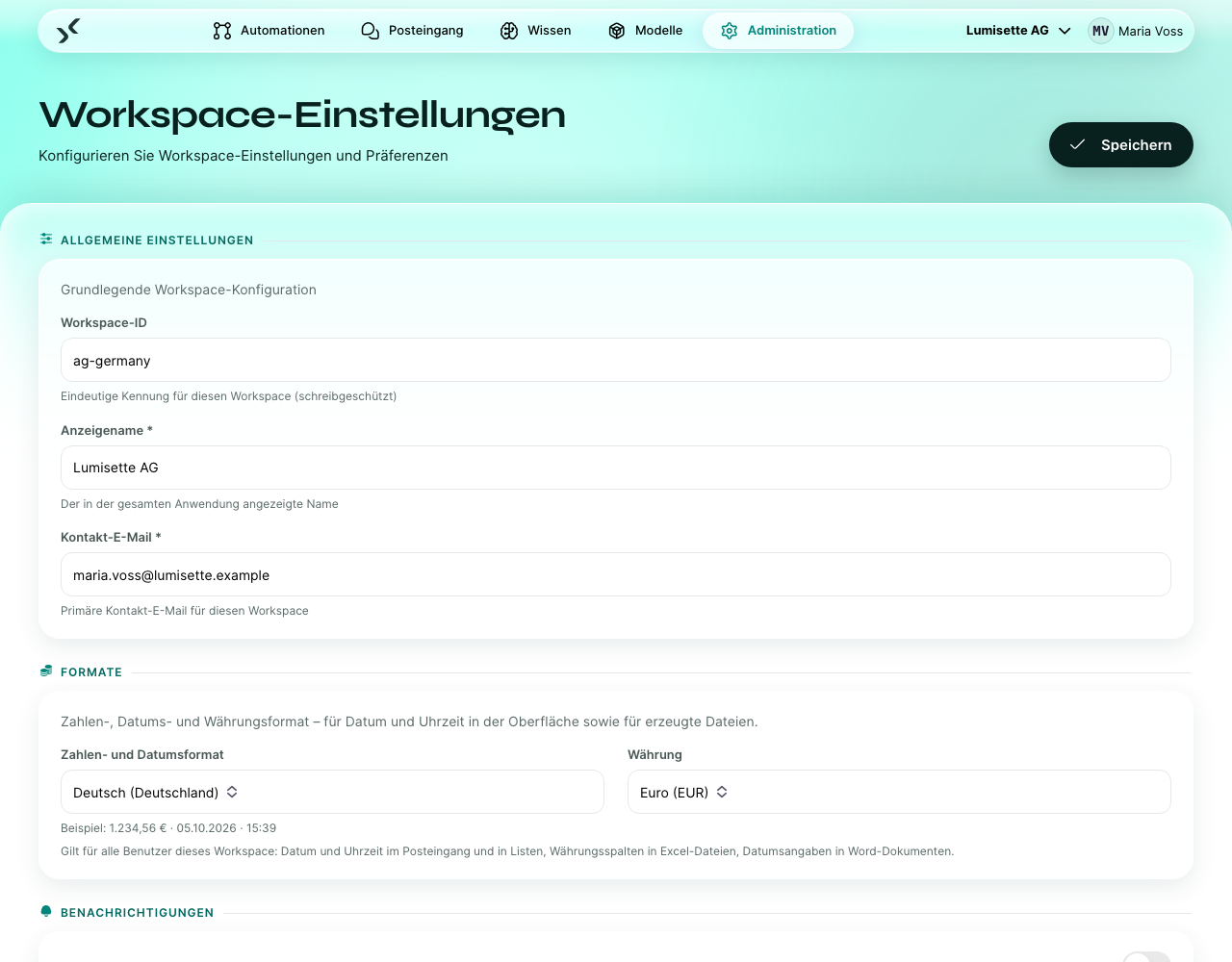
Anzeigename oder Kontakt-E-Mail bearbeiten
- Öffnen Sie Administration → Workspace-Einstellungen.
- Ändern Sie den Wert im Feld.
- Klicken Sie auf Speichern.
Die Änderung gilt sofort. Die Workspace-ID dagegen bleibt für die gesamte Lebensdauer des Workspace unverändert.
Formate: Zahlen, Datumsangaben und Währung
Der Abschnitt Formate legt fest, wie die Automationen dieses Workspace Zahlen, Datumsangaben und Beträge schreiben:
- Excel-Dateien erhalten Währungs- und Datumsspalten in diesem Format: das Währungssymbol und seine Stellung (
CHF 1'234.50,1.234,50 €,$ 1,234.50) und die Reihenfolge im Datum (24.09.2026oder09/24/2026). Tausender- und Dezimaltrennzeichen zeigt Excel nach den Regionaleinstellungen des Computers an, auf dem die Datei geöffnet wird. - Werte, die aus Daten gelesen werden, folgen demselben Format. Mit deutschen Formaten bedeutet
1,234den Wert 1,234 – mit englischen Formaten 1234. - Word-Dokumente verwenden das Format für den Datumsplatzhalter und für Datumswerte.
- Vorschauen von Excel-Dateien im Posteingang und auf der Seite eines Laufs zeigen Zahlen in diesem Format.
Unter den beiden Feldern zeigt ein Beispiel die aktuelle Auswahl. Die Einstellung gilt für alle Automationen des Workspace ab dem nächsten Lauf; bereits erzeugte Dateien bleiben, wie sie sind.
- Metriken zeigen Kosten in dieser Währung; die Preisfelder der Modelle und die manuellen Kosten einer Automation sind entsprechend beschriftet.
Umgerechnet wird nichts. Die Preise, die bei der Auswahl eines Modells vorgeschlagen werden, sind die Listenpreise der Anbieter in US-Dollar. Wenn Sie Kosten in Ihrer eigenen Währung sehen möchten, passen Sie die Preise bei jedem Modell an.
Benachrichtigungen
Ist Admins bei Fehlern benachrichtigen eingeschaltet, erhält jeder Admin des Workspace eine E-Mail, sobald ein Workflow-Lauf fehlschlägt – zusätzlich zu den Empfängern, die im Workflow selbst eingetragen sind. Das ist ein Sicherheitsnetz für Automationen, für die niemand Benachrichtigungen eingerichtet hat. Siehe Workflows → E-Mail-Benachrichtigungen.
E-Mails aus Automationen
Zwei Einstellungen für den Schritt E-Mail senden in allen Automationen des Workspace:
- Signatur – wird unter den Text jeder E-Mail gesetzt (sofern der Schritt sie nicht abschaltet). Markdown wie
**bold**oder Links wird formatiert. - Erlaubte Empfänger-Domains – durch Komma getrennt, z. B.
example.com, partner.com. E-Mails an andere Domains werden gesperrt, und der Schritt schlägt mit einer Meldung fehl, die die Adresse nennt. Subdomains sind eingeschlossen (sales.example.com). Entwürfe werden nicht gesperrt – sie sendet ein Mensch. Lassen Sie das Feld leer, wenn es keine Einschränkung geben soll.
Warum sich die Workspace-ID nicht ändern lässt
Die ID ist an mehreren Stellen verankert, die nach einer Änderung nicht mehr funktionieren würden:
- Webhook-URLs, die externe Systeme gespeichert haben.
- Pfade für Läufe und Speicher im Dateisystem des AI-Kit-Servers.
- Exportierte Automationsdateien, die auf den Workspace verweisen.
Muss die ID wirklich geändert werden, ist dies der vorgesehene Weg: einen neuen Workspace mit der gewünschten ID anlegen, die Automationen aus dem alten exportieren, in den neuen importieren, Webhooks umleiten und den alten Workspace stilllegen. Nicht schwierig, aber ein bewusster Schritt.
Mehrere Workspaces
Eine einzige Installation des AI Kit kann viele Workspaces beherbergen, begrenzt durch das Kontingent Workspaces in Ihrer Lizenz (siehe Lizenzierung). Jeder Workspace ist vollständig abgeschottet – mit eigenen Benutzern, Modellen, Wissensbasen, Automationen und Läufen.
Gründe für mehrere Workspaces:
- Trennung nach Abteilungen. Jeder Geschäftsbereich verantwortet seine eigenen Automationen und Daten.
- Trennung nach Kunden. Agenturen und Beratungen betreiben oft einen Workspace pro Kunde.
- Produktion und Test. Manche Teams nutzen einen Workspace für Automationen im Live-Betrieb und einen anderen zum Testen.
Einen neuen Workspace anlegen
Sind Sie in mindestens einem Workspace Admin, bietet die Workspace-Auswahl oben auf dem Bildschirm die Option Neuen Workspace erstellen. Alle anderen Rollen legen keine Workspaces an: Wer anlegt, wird dort Admin – so bleibt klar, wer Lizenzen einspielen kann. Den allerersten Workspace legt bei der Einrichtung der erste Benutzer an. Der Ablauf entspricht dem beim allerersten Workspace, den Sie bei der Einrichtung angelegt haben: ID, Anzeigename und Kontakt-E-Mail festlegen, speichern.
Zwischen Workspaces wechseln
Klicken Sie in der oberen Werkzeugleiste auf den Namen des aktuellen Workspace. Eine Auswahlliste zeigt alle Workspaces, denen Sie angehören. Wählen Sie einen aus, um zu wechseln.
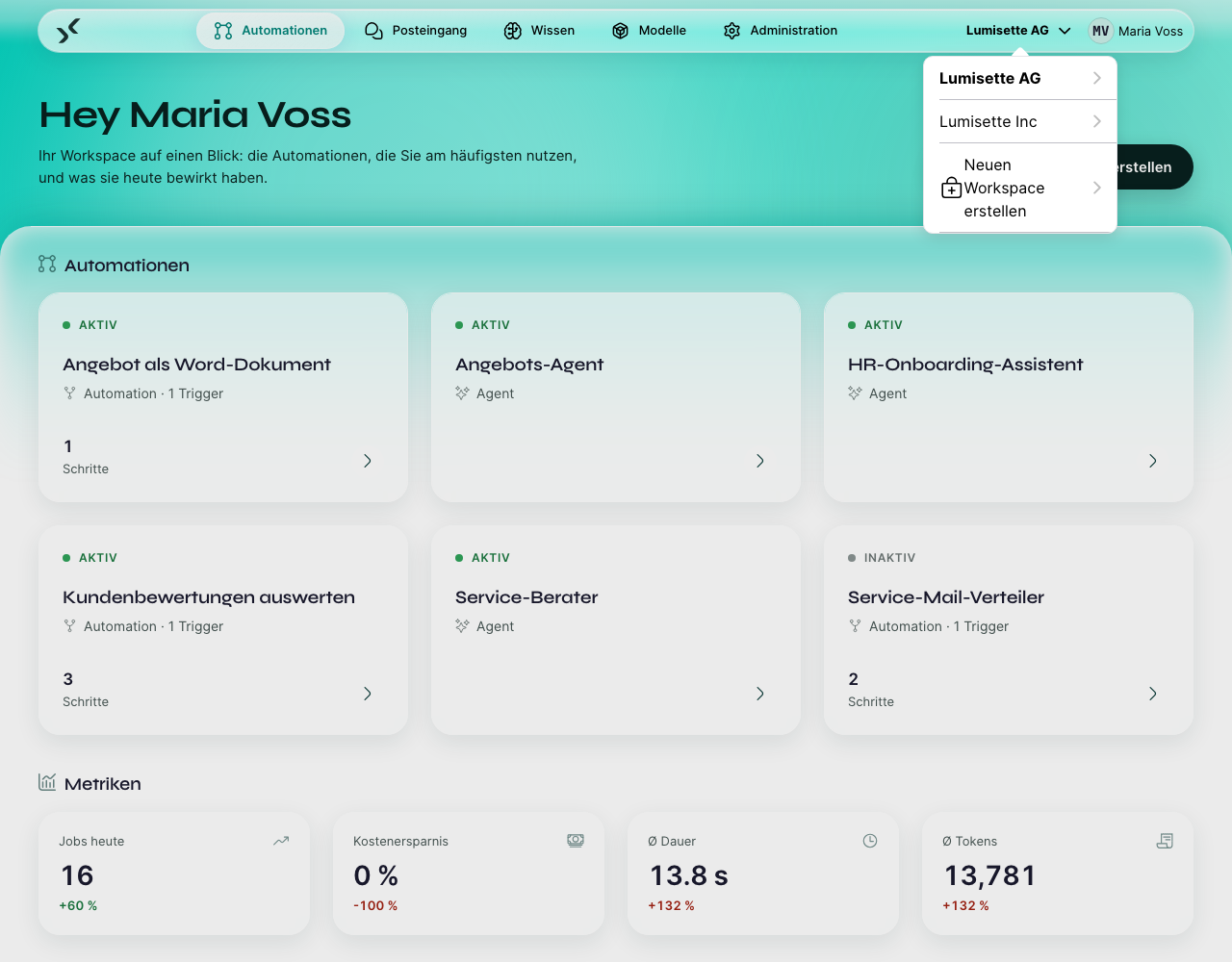
Jeder Benutzer kann vielen Workspaces angehören und in jedem eine andere Rolle haben.
Empfehlungen
- ✅ Halten Sie den Anzeigenamen kurz und eindeutig. Viele schauen mehrmals täglich in die Workspace-Auswahl.
- ✅ Verwenden Sie eine Kontakt-E-Mail, die betreut wird. Lizenzbenachrichtigungen und wichtige Systemmeldungen gehen dorthin.
- ✅ Entscheiden Sie beim Anlegen eines neuen Workspace bewusst, ob Sie dasselbe Admin-Team oder andere Admins einladen.
- ⚠️ Workspaces teilen sich dieselbe physische Installation des AI Kit. Fällt der Server aus, sind alle Workspaces nicht erreichbar.
- ❌ Verwenden Sie die Workspace-ID nicht für vertrauliche Informationen. Sie erscheint in URLs und ist für jeden sichtbar, der sich anmelden kann.
Nächste Schritte
- Benutzer verwalten – Personen in den Workspace einladen.
- Lizenzierung – Kontingente und Lizenzverwaltung.