Agenten
Ein Agent ist eine Automation, die mit einem Benutzer spricht. Der Benutzer lenkt die Konversation; der Agent entscheidet, welche Werkzeuge er nutzt, was er fragt und wann die Konversation beendet ist. Diese Seite behandelt alles, was speziell für Agenten gilt.
Die gemeinsamen Konzepte (Speicher, Modelle, Wissen) finden Sie unter Grundkonzepte. Das Bearbeiten von Workflows beschreibt Workflows.
Wann ein Agent (und kein Workflow) das Richtige ist
Bauen Sie einen Agenten, wenn:
- der Benutzer auf der anderen Seite der Interaktion sitzt,
- Sie nicht im Voraus wissen, was der Benutzer fragen wird,
- die Interaktion mehrere Runden umfasst – der Benutzer fragt, der Agent antwortet, der Benutzer hakt nach, der Agent schlägt etwas nach und so weiter.
Bauen Sie stattdessen einen Workflow, wenn die Reihenfolge der Schritte feststeht und kein Benutzer beteiligt ist. Siehe Workflows.
Aufbau eines Agenten
Agenten teilen viele Bausteine mit Workflows, konfigurieren sie aber anders. Die wichtigsten Teile sind:
- Trigger – bei Agenten eine von zwei eingebauten Möglichkeiten: Chat (der Benutzer beginnt mit einer frei formulierten Nachricht) oder Formular (der Benutzer füllt zuerst strukturierte Felder aus). Beide erscheinen als Karten oben im Agent-Editor; Sie wählen eine davon. Die Einstellungen im Detail beschreiben Integrationen → Chat-Eingabe und Formulareingabe.
- Persona – die Identität des Agenten, ausgedrückt in drei kurzen Feldern und einer Liste von Verhaltensregeln. Siehe Persona weiter unten.
- Zusätzliche Anweisungen – die ausführliche Vorgabe für die KI: welche Aufgaben der Agent erledigen kann, in welcher Reihenfolge und wie er mit Sonderfällen umgeht. Das ist der längste Text in der Agent-Definition und der, an dem Sie am häufigsten feilen werden.
- Modell – die KI, mit der der Agent arbeitet (siehe Modelle).
- Pseudonymisierung – optionales Maskieren personenbezogener Daten in Benutzernachrichten, bevor sie das KI-Modell des Agenten erreichen. Siehe Pseudonymisierung weiter unten.
- Aufwand – wie gründlich der Agent arbeitet: Antworten je Runde, Werkzeuge, Wissen, Sub-Agenten und – wo das Modell es unterstützt – wie lange es nachdenkt. Siehe Aufwand.
- Wissen – optionale Wissensbasen, die der Agent während der Konversation durchsuchen kann (siehe Wissen).
- Werkzeuge – optionale Workflows und andere Agenten, die der Agent selbstständig aufrufen kann (siehe Agent-Werkzeuge).
- Ausgabeformat – optionale strukturierte Ausgabe. Standardmäßig antwortet der Agent in natürlicher Sprache.
Der Editor
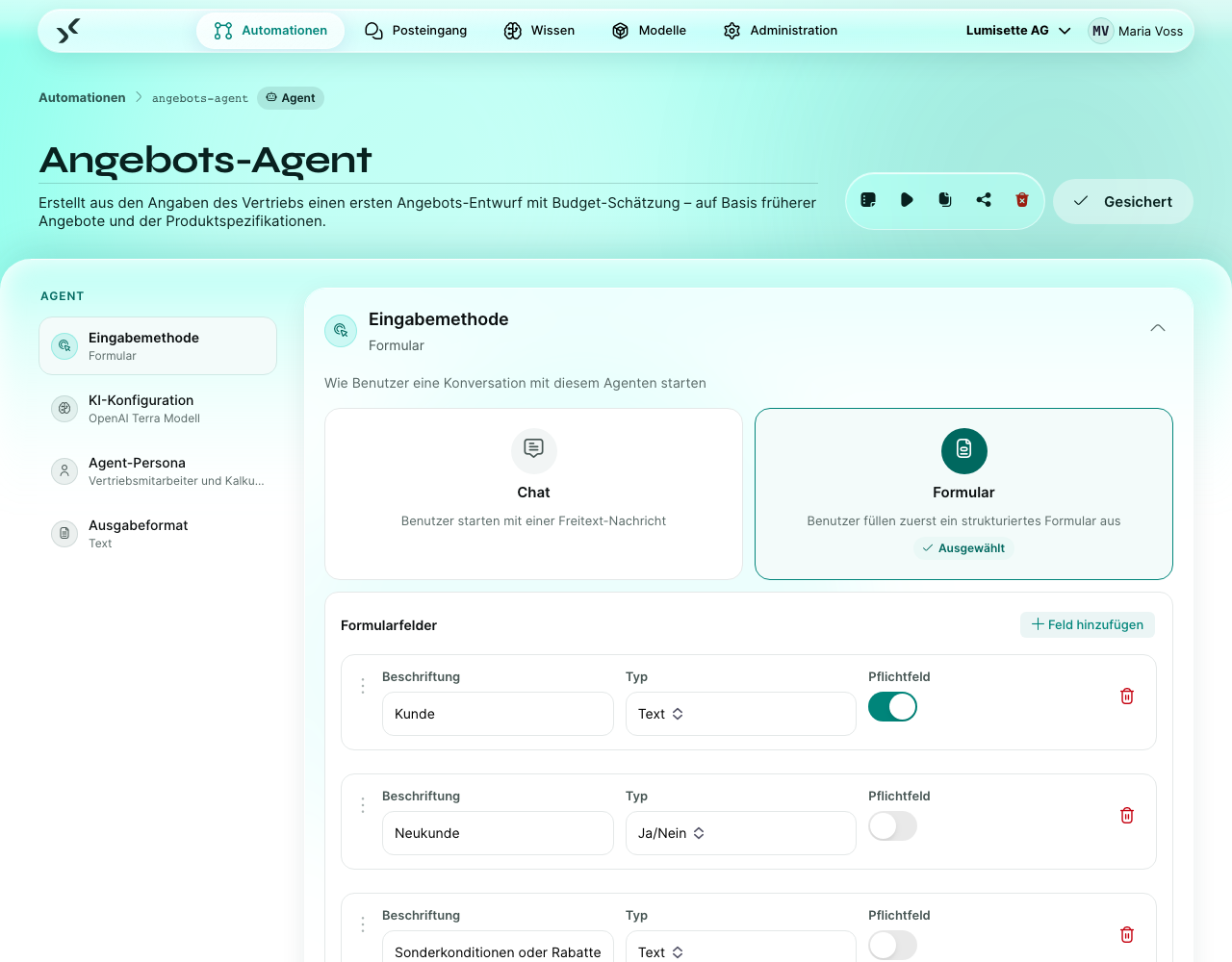
Der Agent-Editor hat dieselbe Werkzeugleiste wie der Workflow-Editor – Name, Beschreibung und die Schaltflächen Jobs, Manuell ausführen, Duplizieren, Exportieren, Element entfernen und Änderungen sichern.
Die Arbeitsfläche ist in mehrere Abschnitte gegliedert:
- Eingabemethode – zwei Karten: Chat („Benutzer starten mit einer Freitext-Nachricht“) und Formular („Benutzer füllen zuerst ein strukturiertes Formular aus“). Die gewählte Karte trägt das Kennzeichen „Ausgewählt“. Unter den Karten erscheinen die Felder des Triggers (bei Chat Willkommensnachricht und Beschriftung des Senden-Buttons, bei Formular die Formularfelder).
- KI-Modell – hier wählen Sie das KI-Modell, mit dem der Agent arbeitet.
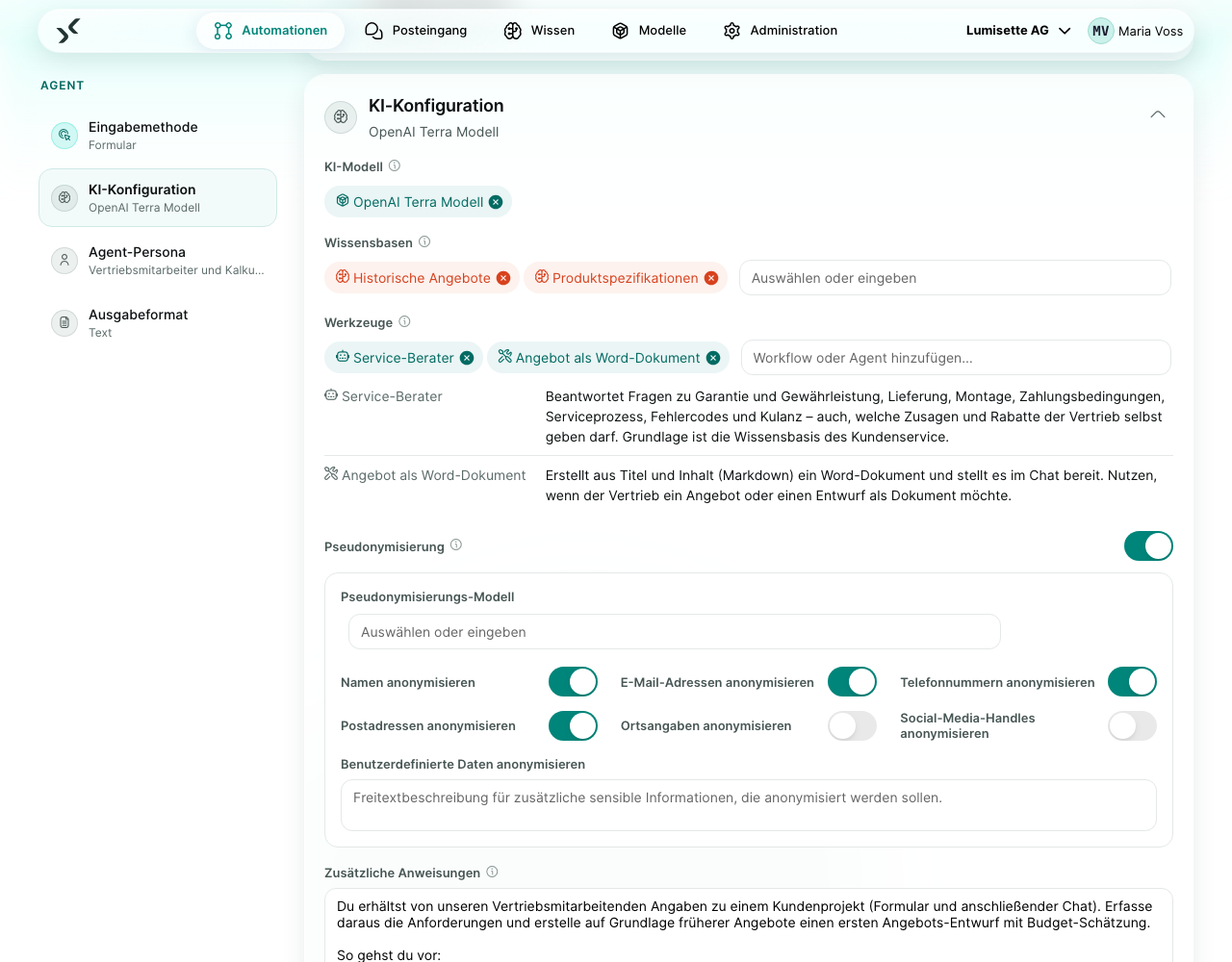
- Pseudonymisierung – ein Schalter direkt unter der Modellauswahl. Ist er eingeschaltet, erscheinen die Auswahl des Pseudonymisierungs-Modells, ein Schalter je Datenkategorie und das Feld „Benutzerdefinierte Daten anonymisieren“. Siehe Pseudonymisierung.
- Wissensbasen – Auswahl der Wissensbasen, die der Agent durchsuchen darf.
- Werkzeuge – Auswahl von Workflows mit dem Trigger Agent-Werkzeug und anderen Agenten. Siehe Agent-Werkzeuge.
- Agent-Persona – drei Felder (Rolle, Ziel, Kommunikationsstil) und eine Liste von Verhaltensregeln.
- Zusätzliche Anweisungen – die ausführliche Vorgabe für die KI.
- Aufwand – fünf Stufen von Niedrig bis Ultra; eine Zeile darunter zeigt, was die gewählte Stufe erlaubt. Siehe Aufwand.
- Ausgabeformat – optional. Klicken Sie auf Ausgabeformat definieren, um natürliche Sprache oder ein JSON-Schema zu wählen.
Persona
Die Persona ist kein einzelner Textblock. Stattdessen prägen drei kurze Felder die Identität des Agenten:
- Rolle – wer der Agent ist. „Sie sind HR-Onboarding-Begleiter.“
- Ziel – was der Agent erreichen will. „Neuen Kolleginnen und Kollegen in ihrer ersten Woche helfen, Antworten zu finden.“
- Kommunikationsstil – wie der Agent spricht. „Freundlich, knapp, auf Deutsch.“
Unter den drei Feldern können Sie in einer Liste Verhaltensregeln ergänzen – kurze Sätze, an die sich der Agent als Leitplanken halten soll. Typische Beispiele: „Verständnis für ungeschulte Mitarbeitende“, „nichts entscheiden“, „im Zweifel an HR verweisen“.
Einen Eintrag fügen Sie hinzu, indem Sie ihn in das Eingabefeld tippen und Enter drücken. Entfernen können Sie ihn über sein ×-Symbol.
Pseudonymisierung
Agenten können personenbezogene Daten transparent an der Grenze zur KI pseudonymisieren. Ist der Schalter im Agent-Editor eingeschaltet, wird jede Benutzernachricht maskiert, bevor das KI-Modell des Agenten sie sieht, und jede Antwort wird demaskiert, bevor sie angezeigt oder gespeichert wird. Der Gesprächsverlauf – das, was Benutzer im Posteingang sehen und was der Lauf festhält – enthält immer die echten Werte.
Das ist derselbe Schutz, den das Paar LLM-Datenanonymisierer / LLM-Datenanonymisierung aufheben für Workflows bietet, nur eingebaut: Sie verbinden keine Schritte und müssen keine Speicherschlüssel verwalten.
Was in jeder Runde passiert
- Das Pseudonymisierungs-Modell durchsucht die neue Benutzernachricht nach personenbezogenen Daten und ersetzt jeden Fund durch einen Platzhalter wie
#Name 01#. - Der bisherige Gesprächsverlauf wird anhand der gespeicherten Zuordnung mechanisch maskiert – Angaben aus früheren Runden behalten ihre Platzhalter ohne weiteren KI-Aufruf.
- Durchsucht der Agent eine Wissensbasis, ist die Suchanfrage der maskierte Text. Strategien, die Suchanfragen umformulieren, senden daher nie echte Werte an den Modellanbieter des Agenten.
- In der Antwort des Agenten werden die Platzhalter durch die ursprünglichen Werte ersetzt, bevor sie gespeichert und angezeigt wird.
Die Zuordnung liegt im Lauf der Konversation und bleibt über alle Runden erhalten: Derselbe Name wird immer zum selben Platzhalter, sodass sich der Agent auch in einer langen Konversation einheitlich auf „#Name 01#“ beziehen kann.
Was Sie einstellen
| Feld | Was es steuert | Hinweise |
|---|---|---|
| Pseudonymisierung (Schalter) | Schaltet die Funktion für diesen Agenten ein oder aus. | Standardmäßig aus. |
| Pseudonymisierungs-Modell | Das Modell, das personenbezogene Daten erkennt. Pflicht, wenn eingeschaltet. | Wählen Sie ein selbst betriebenes oder vertrauenswürdiges Modell – es sieht den Klartext. |
| Schalter je Kategorie | Namen, E-Mail-Adressen, Telefonnummern, Postadressen, Ortsangaben, Social-Media-Handles. | Dieselben Kategorien und Voreinstellungen wie beim Anonymisierer für Workflows: Namen, E-Mail-Adressen, Telefonnummern und Postadressen an, Ortsangaben und Handles aus. |
| Benutzerdefinierte Daten anonymisieren | Freie Beschreibung weiterer Daten, die maskiert werden sollen. | Beispiel: „Alle Aktenzeichen der Form CF- gefolgt von Ziffern maskieren.“ |
Grenzen, die Sie kennen sollten
- Das Pseudonymisierungs-Modell selbst sieht den Klartext – genau darum geht es: Es ist das eine Modell, dem Sie vertrauen. Nutzen Sie ein selbst betriebenes Modell (z. B. Ollama), damit personenbezogene Daten Ihr Haus nie verlassen.
- Inhalte aus dem Wissen werden nicht maskiert. Die aus Ihren Wissensbasen abgerufenen Abschnitte gehen unverändert an das Modell des Agenten; nur die Suchanfrage wird maskiert. Enthält das Wissen selbst personenbezogene Daten, erreichen diese das Modell des Agenten.
- Die Trefferquote der Suche kann leiden, wenn Angaben maskiert sind. Eine Frage wie „Was hat Max Mustermann bestellt?“ sucht nach
#Name 01#und findet daher keine Dokumente, die den echten Namen nennen. - Die Erkennung ist statistisch, nicht perfekt. Wie beim Anonymisierer für Workflows gilt: Betrachten Sie sie als starke Hilfe, nicht als Garantie.
Wie der Agent entscheidet, was er tut
In jeder Runde der Konversation berücksichtigt der Agent:
- die gesamte bisherige Konversation,
- die Persona und die zusätzlichen Anweisungen,
- die Liste der verbundenen Wissensbasen.
Dann wählt er eine von drei Möglichkeiten:
- Dem Benutzer antworten – mit einer Nachricht.
- Eine Wissensbasis durchsuchen und dann weitermachen.
- Ein Werkzeug nutzen – einen Workflow ausführen oder einen anderen Agenten befragen (siehe Agent-Werkzeuge) und dann weitermachen.
- Die Konversation als erledigt markieren.
Diese Entscheidung fällt im KI-Modell. Sie steuern das Verhalten, indem Sie klare Anweisungen schreiben, passende Wissensbasen wählen und die Felder der Persona schärfen.
Schritt für Schritt – einen einfachen Agenten bauen
- Automation anlegen – als Agent (siehe Neue Automation anlegen).
- Trigger wählen – klicken Sie oben auf die Karte Chat oder Formular. Chat ist die Standardwahl, wenn „alles Mögliche“ kommen kann; Formular eignet sich besser, wenn Sie wissen, dass der Benutzer zuerst eine feste Reihe von Feldern ausfüllen muss.
- Trigger einrichten – bei Chat legen Sie eine Willkommensnachricht und die Beschriftung des Senden-Buttons fest, bei Formular die Formularfelder.
- Modell wählen – für die meisten Agenten ist ein mittelgroßes Modell ein guter Ausgangspunkt.
- Pseudonymisierung einschalten, wenn Benutzernachrichten personenbezogene Daten enthalten werden und das Modell des Agenten extern ist – siehe Pseudonymisierung. Wählen Sie ein selbst betriebenes Pseudonymisierungs-Modell.
- Persona ausfüllen – Rolle, Ziel, Kommunikationsstil und eine kurze Liste von Verhaltensregeln.
- Zusätzliche Anweisungen schreiben – beschreiben Sie die Aufgabe des Agenten ausführlich. Nennen Sie Beispiele dafür, was er tun und was er lassen soll.
- Wissen verbinden, wenn der Agent Ihre Dokumente kennen soll.
- Aufwand wählen – Mittel passt für die meisten Agenten, Niedrig für einfache, häufige Fragen.
- Änderungen sichern. Fehlende oder ungültige Angaben – z. B. kein Modell gewählt oder ein Formularfeld ohne Beschriftung – werden oben nach Abschnitt aufgelistet (KI-Konfiguration, Eingabemethode, …). Ein Klick auf einen Abschnitt springt dorthin; er ist rot umrahmt und zeigt seine Probleme. Gespeichert wird erst, wenn alles behoben ist.
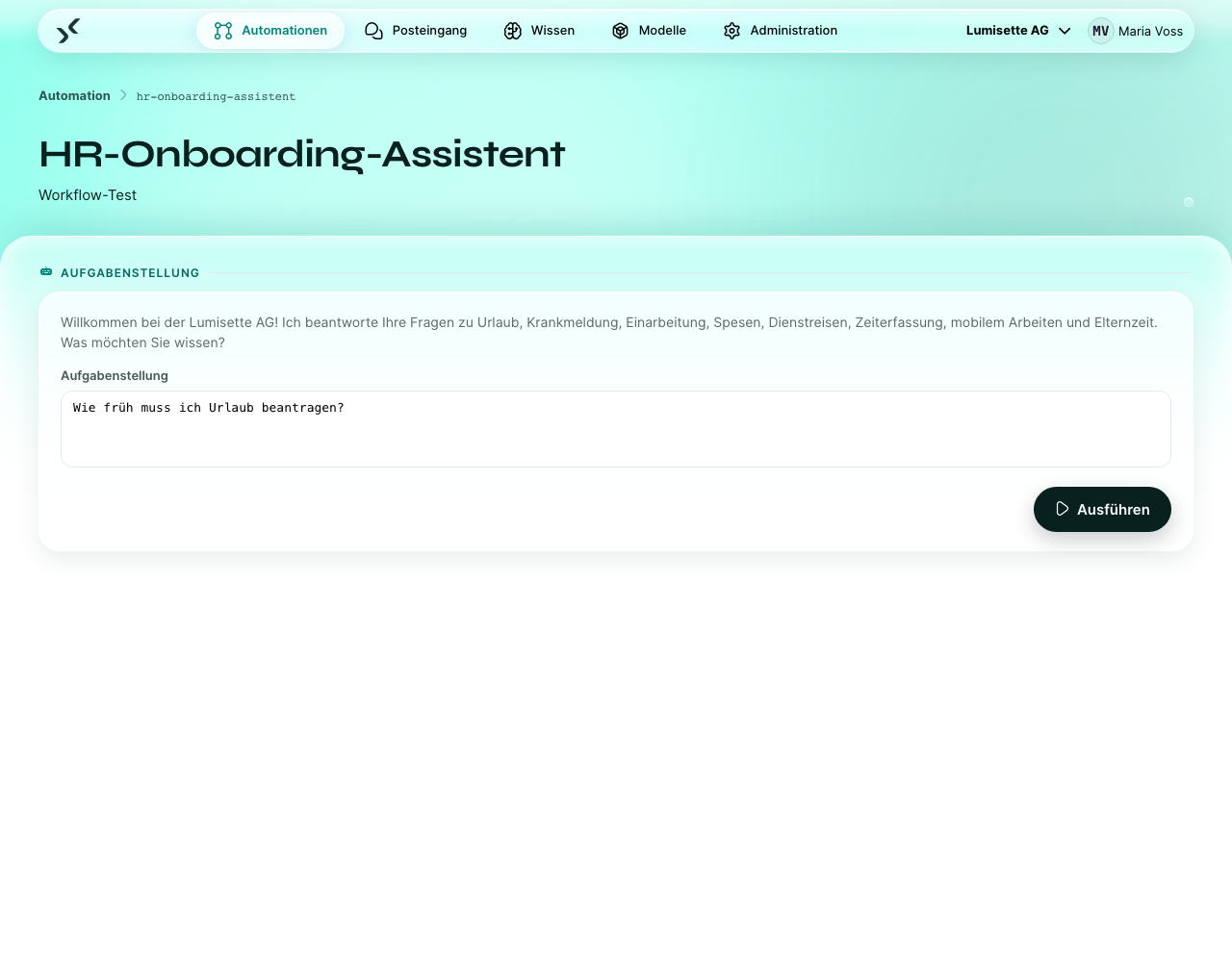
- Manuell ausführen öffnet einen Test-Chat, in dem Sie selbst der Benutzer sind. Probieren Sie die typischen Fragen und die Sonderfälle aus. Verbessern Sie den Agenten, bis das Verhalten stimmt.
- Trigger starten – im Trigger-Monitor, sobald Sie zufrieden sind. Der Agent steht den Benutzern dann im Posteingang zur Verfügung.
Wie ein Agent entscheidet, dass er fertig ist
Der Agent markiert die Konversation als abgeschlossen, wenn:
- er die Anfrage des Benutzers erledigt hat und nichts mehr offen ist,
- der Benutzer ausdrücklich „Danke, das war’s“ oder Ähnliches sagt,
- die Anweisungen ihm vorgeben, nach einem bestimmten Meilenstein aufzuhören.
Eine abgeschlossene Konversation wandert im Posteingang in den Filter Abgeschlossen. Benutzer können sie weiterhin öffnen und den Verlauf lesen, aber nicht fortsetzen. Wollen sie etwas Ähnliches weiterführen, beginnen sie eine neue Konversation.
Wenn Sie eine feste Grenze wollen, können Sie in die Anweisungen einen Satz aufnehmen wie „Beenden Sie die Konversation immer, nachdem Sie die abschließende Zusammenfassung gesendet haben.“
Läufe und Metriken
Jede Konversation erzeugt einen Lauf – dasselbe Konzept wie bei Workflows. Die Ansicht Jobs listet alle Konversationen als Läufe auf und lässt Sie jeden einzelnen untersuchen: jede ausgetauschte Nachricht, jeden Modellaufruf, jeden Wissensabruf, jeden Fehler. Die Ansicht ist ein chronologisches Protokoll.
Läufe von Agenten werden nie in einen Archivbereich verschoben. Eine Konversation wird samt ihren Dateien gelöscht, sobald sie 60 Tage lang keine Aktivität hatte – Ihr Administrator kann diesen Zeitraum ändern (AGENT_JOB_RETENTION, siehe Lokale Ressourcen).
Empfehlungen
- ✅ Schreiben Sie die Anweisungen in einfacher Sprache und in der ersten Person („Sie sind …“). Modelle folgen diesem Stil gut.
- ✅ Halten Sie die Felder der Persona kurz – jeweils ein oder zwei Sätze. Verhaltensregeln gehören in die Liste der Regeln, nicht als lange Prosa in die Rolle.
- ✅ Fangen Sie eng an. Ein Agent, der eine Sache gut macht, schlägt einen Agenten, der zehn Dinge mittelmäßig erledigt.
- ✅ Nutzen Sie den Trigger Formular, wenn der Benutzer immer dieselben Felder angeben muss. Das erspart dem Agenten, danach zu fragen.
- ✅ Testen Sie erneut, nachdem Sie die Anweisungen geändert haben. Kleine Änderungen im Wortlaut können überraschend große Auswirkungen auf das Verhalten haben.
- ✅ Schalten Sie die Pseudonymisierung ein, wenn Benutzernachrichten personenbezogene Daten enthalten und der Agent mit einem externen Modell arbeitet.
- ⚠️ Behalten Sie den Token-Verbrauch des Agenten unter Metriken im Blick. Lange Anweisungen kosten in jeder Runde.
- ⚠️ Der Zugriff auf Wissen geschieht implizit (das Modell entscheidet, wann es sucht). Soll der Agent immer zuerst eine bestimmte Wissensbasis befragen, schreiben Sie das ausdrücklich in die Anweisungen.
- ❌ Hinterlegen Sie keine Zugangsdaten in der Persona oder den Anweisungen. Nutzen Sie die geschützten Felder der jeweiligen Integrationen.
- ❌ Verbinden Sie nicht jede verfügbare Wissensbasis „für alle Fälle“. Jede unpassende Wissensbasis bringt in jeder Runde zusätzliches Rauschen und Kosten.
Nächste Schritte
- Posteingang → Mit Agenten chatten – wie die Benutzer den Agenten erleben.
- Agent-Werkzeuge – lassen Sie den Agenten Workflows ausführen und andere Agenten befragen.
- Integrationen → Chat-Eingabe und Formulareingabe – die beiden Trigger-Arten im Detail.
- Wissen → Einführung – geben Sie Ihrem Agenten Zugriff auf Ihre eigenen Daten.
- Administration → Trigger-Monitor – starten Sie den Agenten, sobald er fertig ist.
- Best Practices → Pseudonymisierung – das Gesamtbild zum Maskieren personenbezogener Daten, für Agenten und Workflows.
- Best Practices → Datenschutz – was Sie bedenken sollten, bevor Sie einem Agenten sensible Daten anvertrauen.