Chat-Eingabe
Der Trigger, der eine Konversation mit einem Agenten startet, sobald ein Benutzer eine erste Nachricht schreibt.
Funktionsweise
Der Trigger bietet den Agenten im Posteingang unter „Neue Konversation“ an. Wählt ein Benutzer den Agenten aus und schreibt, öffnet sich der Chat und der Agent erhält die Nachricht. Ab da bestimmt die Logik des Agenten die Konversation – Systemanweisung, Persona, Modell und Wissen.
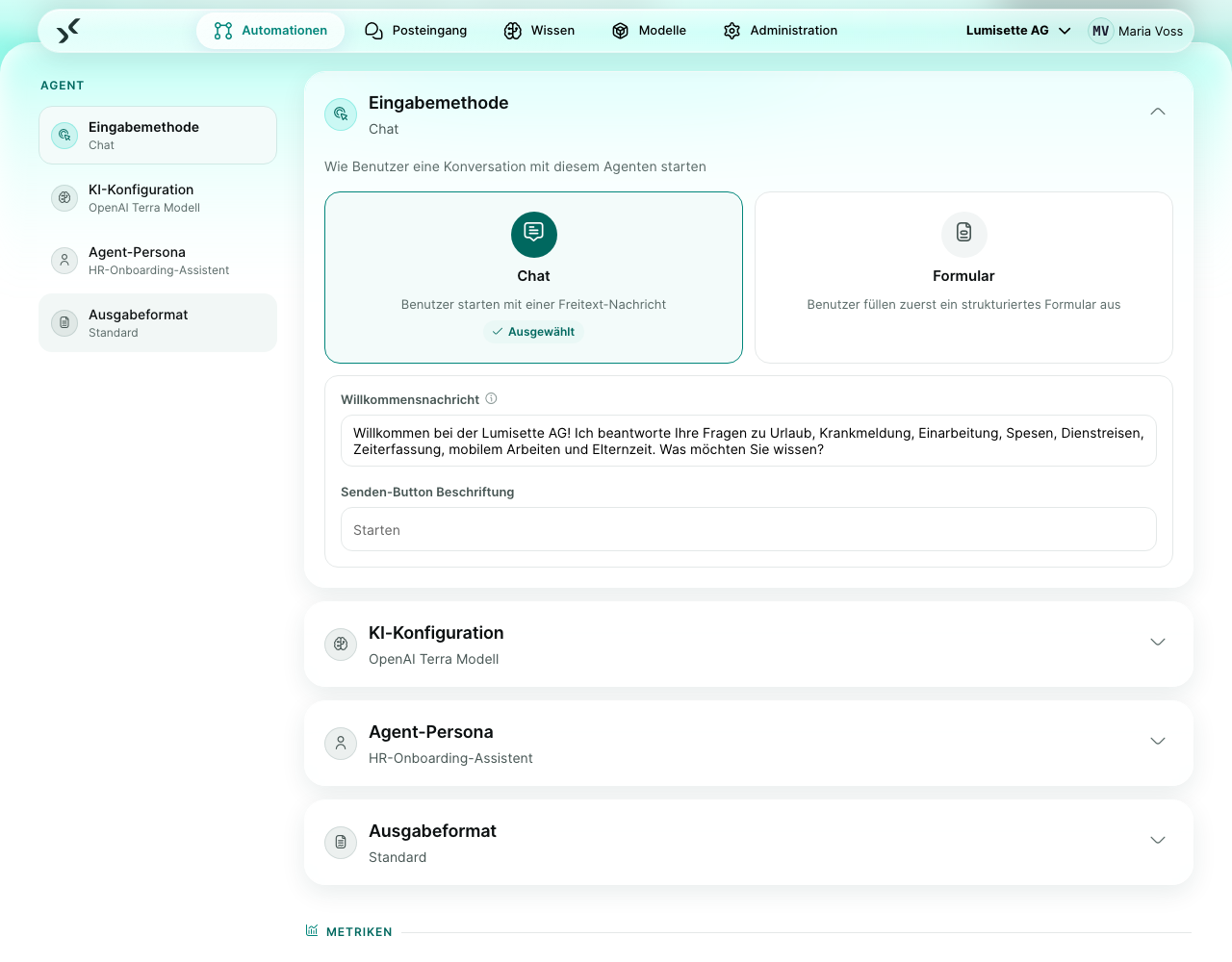
Dies ist einer der beiden Trigger, die für Agenten zur Wahl stehen (der andere ist die Formulareingabe). Sie wählen direkt im Agenten-Editor: Oben im Abschnitt „Eingabemethode“ stehen zwei Karten mit den Bezeichnungen Chat und Formular.
Einstellungen
| Feld | Was es steuert | Erforderlich | Hinweise |
|---|---|---|---|
| Willkommensnachricht | Begrüßung, die der Benutzer sieht, bevor er seine erste Nachricht sendet. | optional | Nutzen Sie sie, um Erwartungen zu setzen: „Hallo! Fragen Sie mich alles zu Ihren Zusatzleistungen.“ |
| Senden-Button Beschriftung | Text auf dem Senden-Knopf im Chat. | optional | Standard ist das Senden-Symbol des Chats. Ändern Sie das nur, wenn Ihre Benutzer einen beschrifteten Knopf erwarten. |
Beispielszenario
FAQ-Assistent. Ein Agent für das Onboarding in der Personalabteilung nutzt die Chat-Eingabe mit der Willkommensnachricht „Hallo! Ich helfe Ihnen durch Ihre erste Woche. Was möchten Sie wissen?“ und dem Platzhaltertext „Fragen Sie nach Urlaub, Zusatzleistungen oder Ihrem Team …“. Der Agent ist mit dem Wissen aus dem Personalhandbuch verbunden.
Empfehlungen
- ✅ Halten Sie die Willkommensnachricht kurz. Höchstens zwei Zeilen.
- ⚠️ Die Willkommensnachricht ist reine Gestaltung. Sie zählt nicht zum Gesprächsverlauf, und der Agent sieht sie nicht.
- ❌ Schreiben Sie keine Anweisungen für die KI in die Willkommensnachricht. Sie gehören in die Systemanweisung.
Nächste Schritte
- Der andere Trigger für strukturierte Angaben vorab: Formulareingabe.
- Wie Sie den Agenten gestalten, der diesen Trigger nutzt: Agenten.