Agent-Werkzeuge: Workflows und Sub-Agenten
Ein Agent kann mehr als reden und Wissen durchsuchen. Sie können ihm Werkzeuge geben: Workflows, die er selbst ausführt, und andere Agenten, die er befragen kann. Wann ein Werkzeug nötig ist, entscheidet der Agent während der Konversation selbst.
Beispiel: Ein Benutzer gibt einem Agenten die Eckdaten eines Angebots. Der Agent erkennt, dass ein Word-Dokument gebraucht wird, führt Ihren Workflow „Word-Dokument erstellen“ mit Titel und Inhalt aus, und die fertige .docx erscheint als Datei im Chat.
Zu Agenten allgemein siehe Agenten, zu Workflows siehe Workflows.
So funktioniert es in Kürze
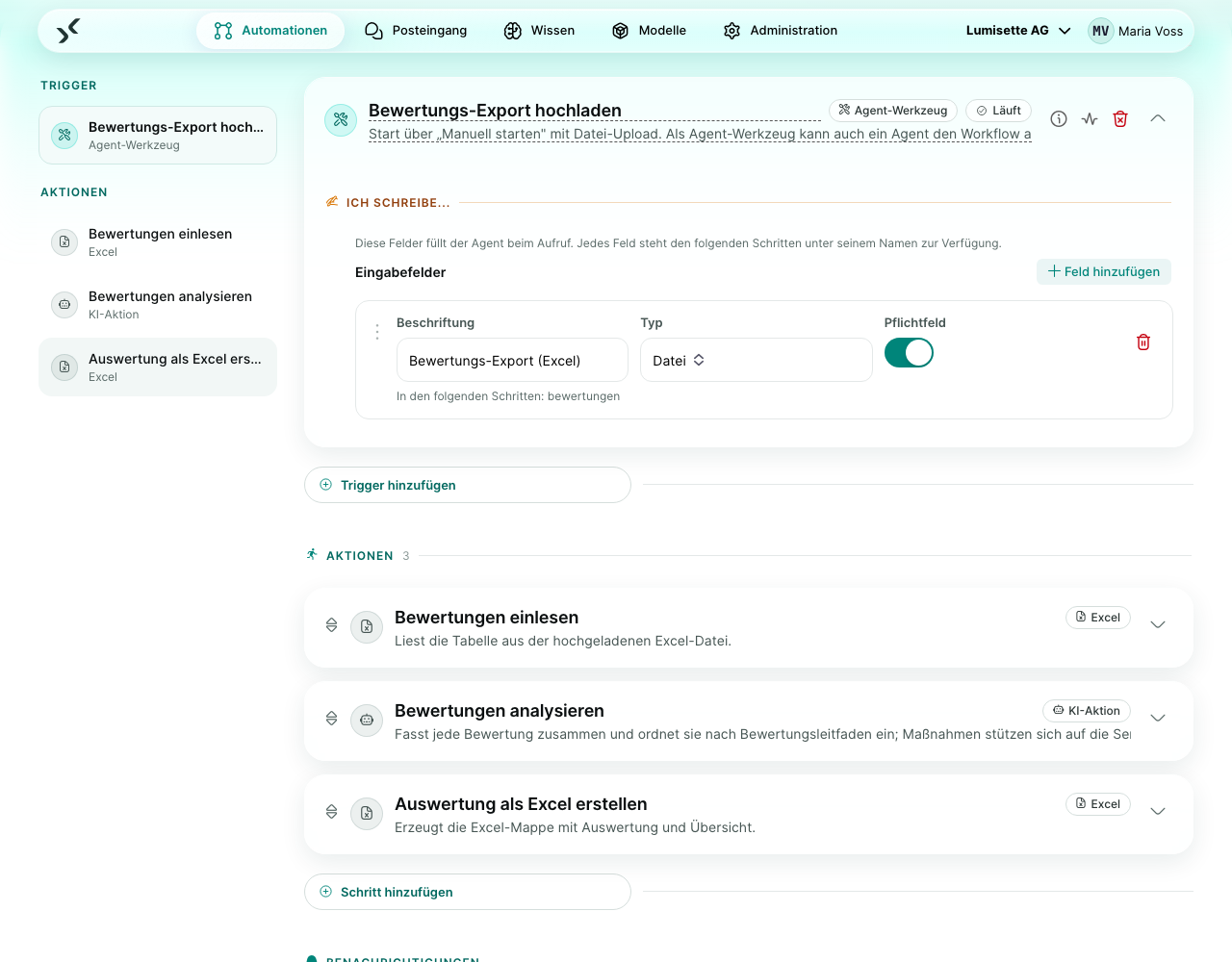
- Ein Workflow wird zum Werkzeug, indem Sie ihm den Trigger Agent-Werkzeug hinzufügen. An diesem Trigger legen Sie nur die Eingabefelder fest – also das, was der Agent übergeben muss.
- Ein Agent wird zum Werkzeug, indem Sie ihn einfach bei einem anderen Agenten auswählen. Beim befragten Agenten müssen Sie nichts einstellen.
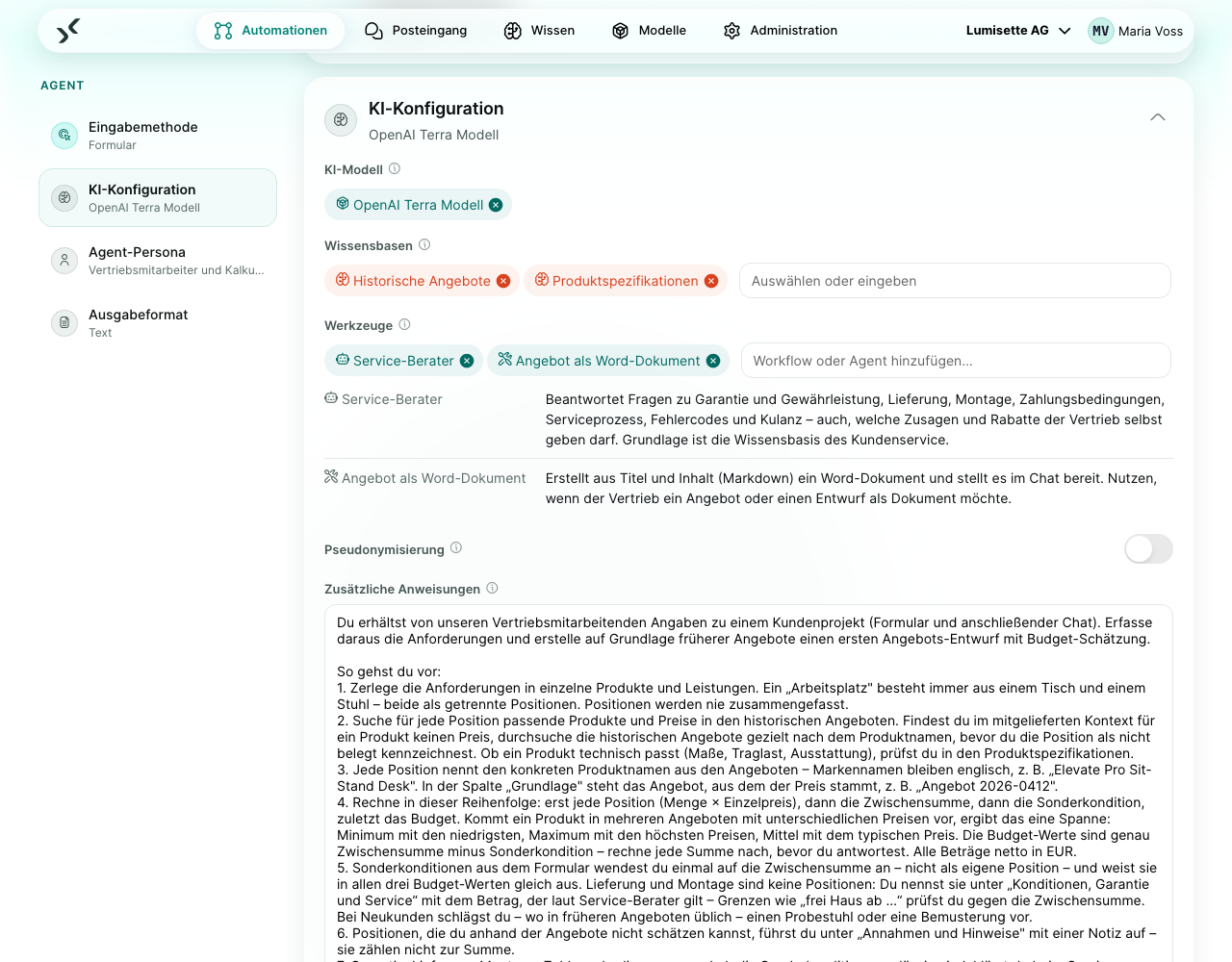
- Der Agent wählt seine Werkzeuge im Agent-Editor unter KI-Konfiguration → Werkzeuge – genauso wie Wissensbasen.
- Name und Beschreibung des Workflows (oder Agenten) sagen der KI, was das Werkzeug tut. Sie schreiben sie nicht doppelt: Der Agent sieht genau den Namen und die Beschreibung, die Sie der Automation gegeben haben. Bei Agenten kommt die Persona hinzu (Rolle, Ziel, Aufgaben, Fähigkeiten).
- Alles geschieht in der Konversation des Agenten. Ein Workflow, den ein Agent ausführt, erzeugt keinen eigenen Lauf und erscheint nicht in der Liste Jobs des Workflows; seine Schritte, Dateien und Protokolleinträge gehören zu der Konversation, in der er aufgerufen wurde.
Einen Workflow als Werkzeug nutzbar machen
- Öffnen Sie den Workflow und fügen Sie den Trigger Agent-Werkzeug hinzu.
- Klicken Sie unter Eingabefelder für jeden Wert, den der Agent übergeben soll, auf Feld hinzufügen. Geben Sie jedem Feld eine Beschriftung und einen Typ (Text, Langer Text, Zahl, Datum, Datei, Ja/Nein) und legen Sie fest, ob es ein Pflichtfeld ist.
- Unter jeder Beschriftung sehen Sie den Namen, unter dem das Feld verfügbar ist, z. B. In den folgenden Schritten: titel. Die folgenden Schritte können jedes Eingabefeld wie jedes andere Ergebnis eines Triggers nutzen – es erscheint in ihren Auswahllisten.
- Schreiben Sie eine klare Beschreibung des Workflows. Daran erkennt der Agent, wann er das Werkzeug nutzen soll. Ist die Beschreibung leer, weist die Trigger-Karte Sie darauf hin.
- Klicken Sie auf Änderungen sichern und aktivieren Sie den Workflow. Inaktive Workflows werden Agenten nicht angeboten.
Ein Workflow kann seine anderen Trigger behalten – er läuft dann nach Zeitplan oder per Webhook und auf Anfrage von Agenten.
Was der Agent zurückbekommt
Ist der Workflow fertig, erhält der Agent alles, was die Schritte des Workflows geschrieben haben (Texte und Daten, ohne die Eingabefelder), und die Namen der Dateien, die dem Benutzer bereitgestellt wurden. Dateien – etwa ein Word- oder Excel-Dokument – erscheinen direkt im Chat, sofern im Schritt Datei im Posteingang zeigen eingeschaltet ist (die Voreinstellung). Ergebnisse sind auf 256 KB begrenzt; längere Ergebnisse werden mit einem Hinweis abgeschnitten.
Schlägt ein Schritt fehl, erhält der Agent stattdessen die Fehlermeldung und kann den Benutzer informieren oder es erneut versuchen. Ein fehlgeschlagenes Werkzeug beendet die Konversation nicht.
Ein Workflow, den ein Agent aufruft, darf nur begrenzt lange laufen – 1 Minute bei Aufwand Niedrig, 2 Minuten bei Mittel, länger bei höherem Aufwand. Danach wird er gestoppt, und der Agent erfährt davon.
Grenzen
- Nur Standard-Workflows können Werkzeuge sein – keine interaktiven Workflows.
- Ein Workflow mit einem Freigabe-Schritt kann kein Werkzeug sein: Er würde mitten in einer Konversation auf eine Entscheidung warten.
- Workflows rufen nie Agenten auf. Werkzeuge funktionieren nur in eine Richtung: Agent → Workflow, Agent → Agent.
Einem Agenten Werkzeuge geben
- Öffnen Sie den Agenten und klappen Sie KI-Konfiguration auf.
- Beginnen Sie unter Werkzeuge zu tippen und wählen Sie Workflows (Schraubenschlüssel-Symbol) oder Agenten (Roboter-Symbol). Angeboten werden nur Workflows mit dem Trigger Agent-Werkzeug und andere Agenten des Workspace.
- Unter der Auswahl steht jedes Werkzeug mit seiner Beschreibung – genau das, was der Agent sehen wird. Hinweise erscheinen, wenn ein Werkzeug keine Beschreibung hat, inaktiv ist oder nicht mehr existiert.
- Klicken Sie auf Änderungen sichern.
Kann noch kein Werkzeug angeboten werden, sagt das Feld das: Geben Sie einem Workflow den Trigger Agent-Werkzeug oder legen Sie einen weiteren Agenten an.
Sub-Agenten
Ein Agent, der als Werkzeug ausgewählt ist, ist ein Sub-Agent. Der Haupt-Agent übergibt ihm eine Aufgabe – bei einem Chat-Agenten eine Nachricht, bei einem Formular-Agenten dessen Formularfelder – und erhält seine Antwort.
- Der Sub-Agent arbeitet mit seinem eigenen Modell, seiner eigenen Persona, seinem eigenen Wissen, seiner eigenen Pseudonymisierung und seinen eigenen Werkzeugen.
- Er sieht nur seine eigene Aufgabe, nicht die Konversation zwischen Benutzer und Haupt-Agent. Was weitergegeben wird, entscheidet der Haupt-Agent.
- Er spricht nie direkt mit dem Benutzer. Hat er eine Rückfrage, geht sie an den Haupt-Agenten zurück, der sie beantworten oder den Benutzer fragen kann.
- Befragt der Haupt-Agent denselben Sub-Agenten in derselben Konversation erneut, setzt dieser den bisherigen Austausch fort.
- Sub-Agenten können eigene Sub-Agenten haben – wie tief, hängt vom Aufwand des Agenten ab, mit dem der Benutzer spricht (Mittel: zwei Ebenen). Agenten, die sich gegenseitig im Kreis aufrufen würden, werden beim Speichern abgelehnt.
- Der Agent, mit dem der Benutzer spricht, legt auch das Budget an Modellaufrufen für die ganze Runde fest; seine Sub-Agenten teilen es sich.
Im Chat
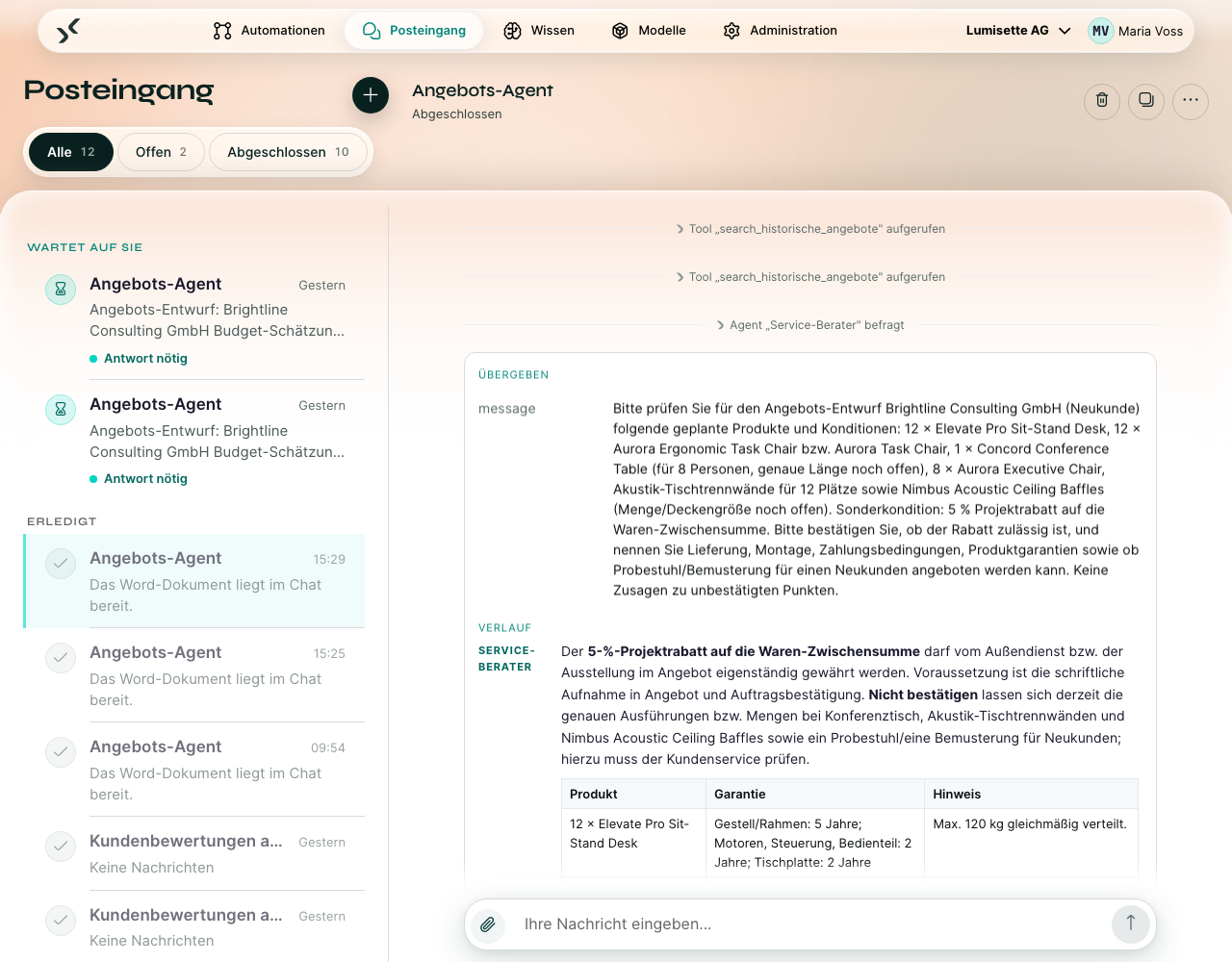
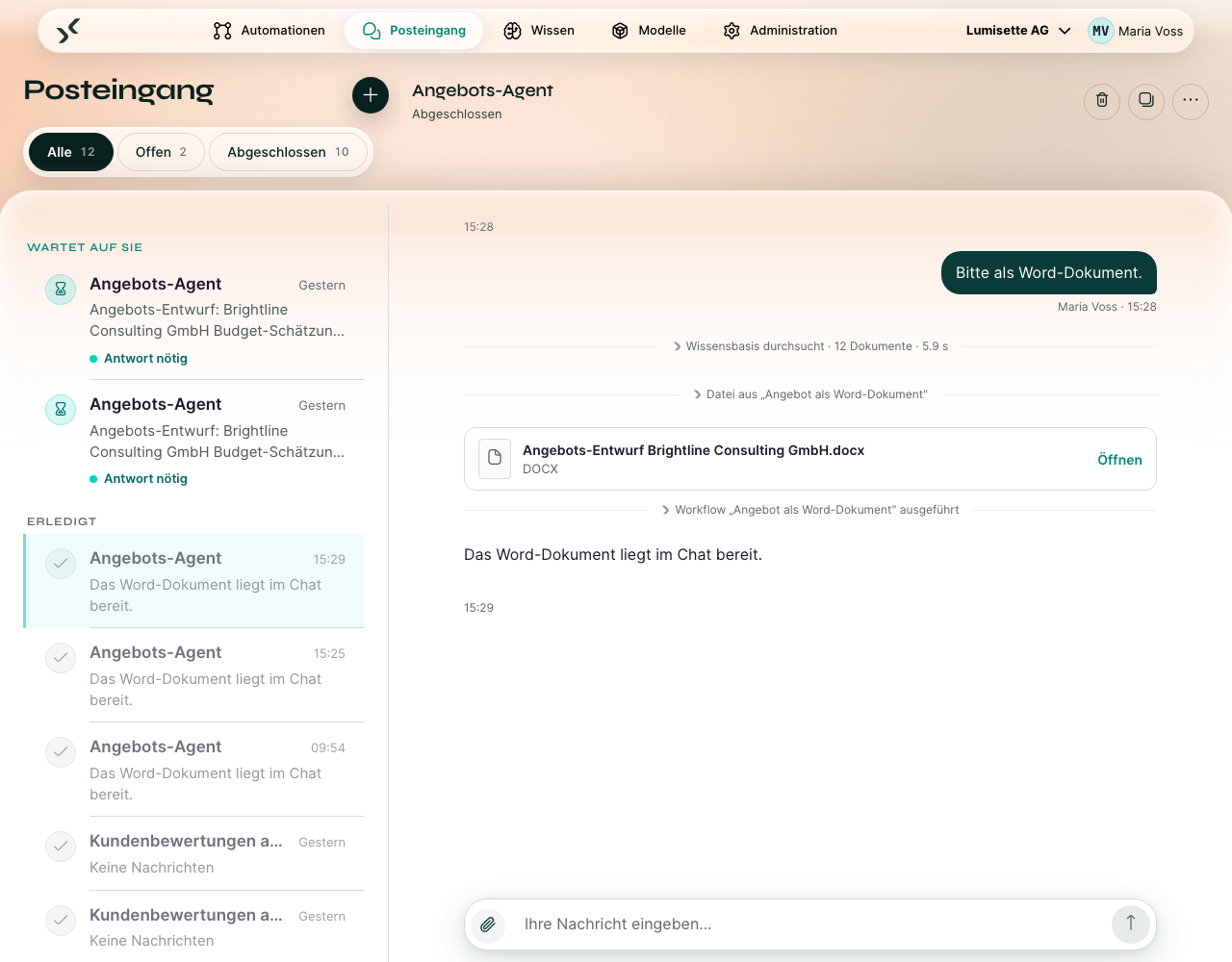
Jeder Werkzeugaufruf erscheint als Zeile in der Konversation – Workflow „…“ ausgeführt oder Agent „…“ befragt. Ein Klick darauf zeigt unter Übergeben, was übergeben wurde, dazu das Ergebnis und bei Sub-Agenten den gesamten Verlauf mit ihnen. Dateien aus Werkzeugen erscheinen unter einer Zeile Datei aus „…“ als Dateikarten, wie jede andere Datei im Chat.
Berechtigungen und Daten
- Ein Workflow, den ein Agent aufruft, läuft mit den im Workflow hinterlegten Zugangsdaten (geschützte Felder, verbundene Konten). Ihn bei einem Agenten auszuwählen heißt: Jeder, der mit diesem Agenten sprechen darf, kann ihn auslösen.
- Ist für den Agenten die Pseudonymisierung eingeschaltet, erhält der Workflow die echten Werte – sonst stünden im Dokument Platzhalter wie
#Name 01#. Das Ergebnis geht wieder maskiert an das Modell des Agenten zurück. - Workflows, die als Werkzeug genutzt werden, zählen für Ihre Lizenz wie jeder andere Workflow.
Werkzeuge löschen und ändern
- Ein Workflow oder Agent, den ein anderer Agent als Werkzeug nutzt, lässt sich nicht löschen. Die Meldung Wird noch als Werkzeug genutzt nennt die Agenten; entfernen Sie ihn dort zuerst.
- Entfernen Sie den Trigger Agent-Werkzeug aus einem Workflow, den Agenten nutzen, wird das Speichern abgelehnt; der Hinweis nennt einen Agenten, der ihn nutzt.
- Wenn Sie ein Eingabefeld umbenennen, ändert sich der Name, unter dem die folgenden Schritte es lesen. Schritte, die noch den alten Namen verwenden, werden beim Speichern markiert.
Einen Werkzeug-Workflow testen
Manuell ausführen zeigt bei einem Workflow mit dem Trigger Agent-Werkzeug genau die Eingabefelder, die der Agent ausfüllt – einschließlich Datei-Uploads für Dateifelder. So testen Sie den Workflow mit denselben Eingaben, die ein Agent übergeben würde.
Empfehlungen
- ✅ Beschreiben Sie in der Beschreibung des Workflows, was er tut und wann er zu nutzen ist: „Erstellt ein Word-Dokument aus einem Titel und Inhalt in Markdown. Verwenden Sie ihn, wenn der Benutzer ein Dokument möchte.“
- ✅ Halten Sie die Eingabefelder wenige und klar beschriftet. Die Beschriftungen sind die Erklärung, die der Agent zu jedem Feld erhält.
- ✅ Geben Sie Sub-Agenten eine eng gefasste Aufgabe und eine passende Persona – etwa Vertragsprüfer, Rechercheur oder Texter.
- ⚠️ Jedes Werkzeug kostet Token: Name, Beschreibung und Felder gehen in jeder Runde an das Modell. Wählen Sie nur die Werkzeuge aus, die ein Agent wirklich braucht.
- ❌ Nutzen Sie Werkzeuge nicht für Schritte, die eine menschliche Entscheidung brauchen. Verwenden Sie dafür einen Freigabe-Schritt in einem normalen Workflow.
Nächste Schritte
- Agenten – alles zum Bauen von Agenten.
- Integrationen → Agent-Werkzeug – der Trigger im Detail.
- Integrationen → Word – eine typische Aktion für einen Werkzeug-Workflow.